

Сталкивались ли вы с проблемой, когда ваш iPhone не воспроизводит музыку? Иногда это происходит из-за проблем с подключением к сети, неполадок с самой музыкой или видео. Однако все вышеперечисленное легко исправить, поскольку с вашим телефоном все в порядке. Что же делать, если Apple Music не воспроизводит музыку на iPhone из-за неисправности устройства? Именно об этом мы и поговорим.
Бесплатная загрузка Бесплатная загрузка
Часть 1. Как исправить проблему с воспроизведением Apple Music на iPhone, исправив ошибку в iTunes.
Одна из наиболее вероятных причин, по которой музыка не воспроизводится, заключается в том, что что-то не так с вашим iTunes, или музыка отсутствует в списке iTunes. В этой ситуации могут помочь следующие способы.
Шаг 1. Если iTunes устарел, обновите его до последней версии, чтобы все функции стали доступны.
Шаг 2. Повторно синхронизируйте свой iPhone, iPad или iPod с iTunes. Если вы еще не синхронизировали нужную вам музыку с iTunes, это решение может помочь.
Шаг 3. Снова добавьте музыку на телефон и выполните повторную синхронизацию. Если вы удалили музыку с телефона, она, конечно же, не будет воспроизводиться. Поэтому вы можете снова загрузить музыку и синхронизировать её с iTunes.
Шаг 4. Повторно авторизуйте свой компьютер. Если вы уверены, что музыка уже есть в iTunes, но она по-прежнему не воспроизводится, попробуйте следующий способ. Запустите iTunes, нажмите «Учетная запись» > «Авторизация» > «Авторизовать этот компьютер» или «Отменить авторизацию этого компьютера». После этого вы сможете убедиться, что все ваши файлы в iTunes могут быть сохранены.
Шаг 5. Если вы попробовали все вышеперечисленные способы, но ни один из них не сработал, вы можете очистить библиотеку iTunes и песни, а затем снова синхронизировать их. Более того, вы можете попробовать сделать полную резервную копию, а затем восстановить iPhone до заводских настроек.
Часть 2. Как исправить проблему с воспроизведением Apple Music на iPhone с помощью
Если вы попробовали все методы из первой части, и ни один из них не сработал, это значит, что проблема в самом вашем iPhone. Поэтому нам нужен безопасный и эффективный способ его исправить. Здесь мы рекомендуем вам iOS System Recovery — специальное программное обеспечение, разработанное для устройств iOS. Оно поможет безопасно восстановить ваш iPhone без потери данных.
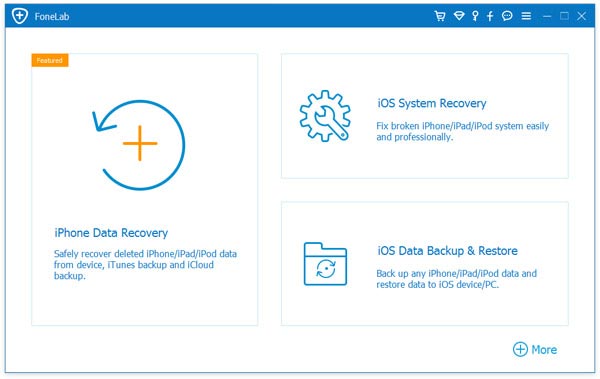
Шаг 1. Запустите программу.
Скачайте и запустите программу на компьютере, затем подключите свой iPhone к компьютеру. Запустите программу, и вам будет предложено несколько режимов на выбор. Давайте нажмем «Восстановление системы iOS» и продолжим.
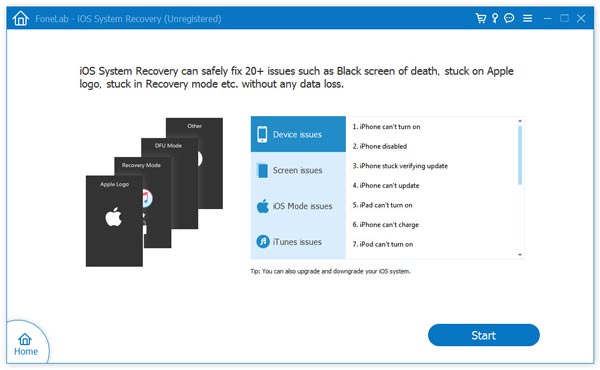
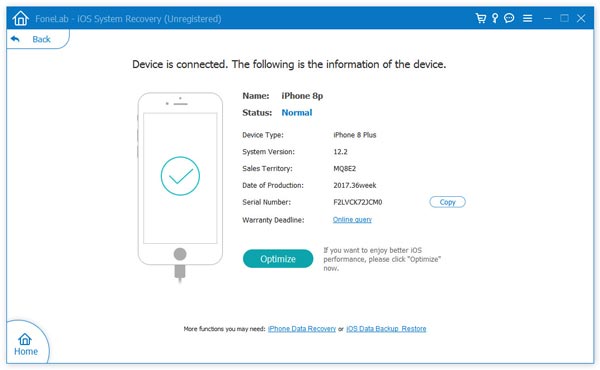
Шаг 2. Загрузите последнюю версию прошивки.
Программа автоматически определит ваше устройство и порекомендует вам для загрузки последнюю версию прошивки. Это необходимо для исправления вашего iPhone, поэтому просто следуйте инструкциям и терпеливо ждите.
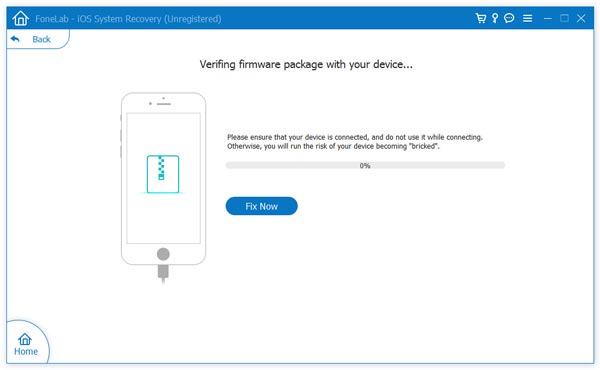
Шаг 3. Исправьте свой iPhone.
После загрузки программа начнет исправлять неполадки на вашем устройстве. Можно устранить практически все проблемы, включая проблему с воспроизведением музыки в Apple Music.
В предыдущем посте подробно рассказывалось, как исправить проблему с воспроизведением Apple Music на iPhone, я уверен, что это поможет. Кроме того, программа может делать гораздо больше, чем мы описали выше. Для получения более подробной информации просто скачайте её и попробуйте.
Бесплатная загрузка
Бесплатная загрузка
Насколько полезной оказалась эта статья?
Нажмите на звездочку, чтобы оценить!
Средний рейтинг / 5. Количество голосов:



