
Пытаетесь связаться с другом в Facebook, но ваши сообщения остаются без ответа? Подозреваете, что друг заблокировал вас в Facebook Messenger? Это руководство покажет вам, как проверить, заблокировал ли вас друг. Обратите внимание, что вы не получите подтверждения блокировки, есть лишь некоторые признаки, по которым можно определить, заблокировали вас или нет.
Совет 1: Используйте мобильное приложение.
Пожалуй, самый простой способ проверить, заблокировал ли вас кто-то в Messenger, — это использовать мобильное приложение. Попробуйте отправить им сообщение, чтобы посмотреть, получат ли они его или откроют. Если нет, проверьте, есть ли этот человек в Facebook. Если есть, возможно, он заблокировал вас только в Messenger, а не в Facebook. Выполните следующие простые шаги:
Шаг 1: Откройте приложение Messenger на своем устройстве и введите имя друга в строку поиска.
Шаг 2: Нажмите на имя друга, когда оно появится, и введите сообщение, которое хотите ему отправить. Затем нажмите «Отправить».
- Если сообщение отправлено нормально, значит, ваш друг не заблокировал вас в Messenger.
- Если вы видите сообщения «Сообщение не отправлено» и «Этот человек в данный момент не получает сообщений», то, возможно, вас заблокировали в Messenger, а не в Facebook, или же заблокировали в Facebook, либо деактивировали свой аккаунт.
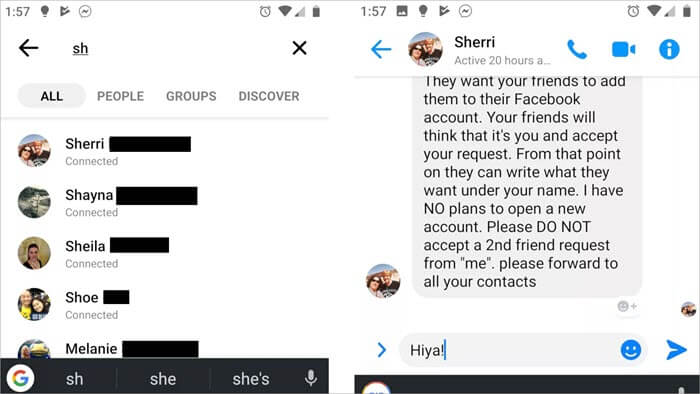
Шаг 3: Чтобы точно определить, что происходит, попробуйте найти своего друга в приложении Facebook. Если он отображается в результатах поиска, значит, он заблокировал вас в Messenger. Но если профиль вашего друга не отображается, возможно, он деактивировал свой аккаунт.
Совет 2: Используйте версию для настольных компьютеров.
Описанный выше метод также применим при использовании настольной версии Facebook Messenger. Однако шаги несколько отличаются. Вот как это сделать:
- Шаг 1: Перейдите по ссылке messenger.com Откройте любой браузер на вашем компьютере и войдите в Facebook, если вы еще не авторизованы.
- Шаг 2: Нажмите на значок «Новое сообщение» в правом верхнем углу и введите имя друга в строку поиска. Выберите его, когда оно появится в результатах поиска.
- Шаг 3: Теперь в поле для сообщения введите текст и нажмите «Отправить».
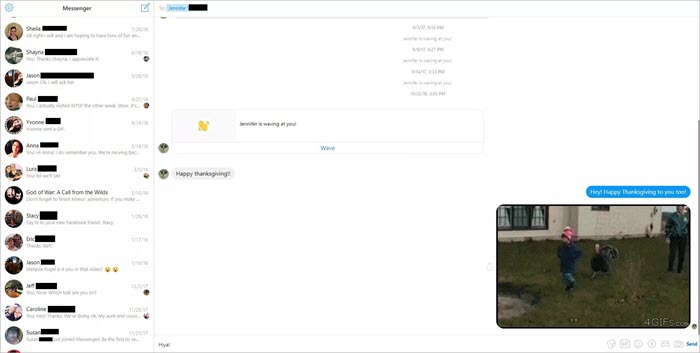
Если вы получили сообщение «Этот человек в данный момент недоступен», возможно, он заблокировал вас в Messenger или Facebook. Но также возможно, что он деактивировал свой аккаунт.
Совет 3: Проверяйте свои сообщения
Ещё один отличный способ узнать, заблокировал ли вас кто-то в Facebook Messenger, — это проверить вашу предыдущую переписку с другом. Сообщения, которые вы отправляли ранее, должны отобразиться в вашем почтовом ящике.
Если вы развернете доску объявлений, вы увидите фотографию своего друга. Если она отображается с белой рамкой, это может означать, что ваш друг вас не заблокировал. Но если рамка черная, и вы не можете перейти на профиль этого человека, это может означать, что ваш друг заблокировал вас в Messenger.
Совет 4: Проверьте учетную запись
Вы также можете узнать, заблокировал ли вас кто-то в Messenger, попросив общего друга посмотреть профиль этого человека. Если ваш друг не может увидеть его аккаунт, возможно, он деактивирован. Если же ваш друг видит аккаунт, то вероятность того, что вас заблокировали, возрастает.
Совет 5: Отметьте их
Вы также можете попробовать отметить человека, который, по вашему мнению, вас заблокировал. В этом случае автоматически откроется окно чата, и вы сможете отправить ему сообщение. Если он вас заблокировал или деактивировал свой аккаунт, вы не сможете отправить ему сообщение, или же ваше сообщение не будет получено.
Дополнительный совет: Как восстановить удаленные сообщения в Facebook
Если вы случайно удалили свои сообщения в Facebook, вы можете использовать... Восстановление данных с iPhone для их восстановления. Этот инструмент — идеальное решение для восстановления данных с вашего iPhone, iPad и iPod touch. Он очень прост в использовании и может восстановить большинство типов данных, включая сообщения Facebook, WhatsApp, Viber, Kik и многое другое. Вот некоторые из функций, которые делают его лучшим решением:
- Она может восстанавливать данные непосредственно с устройства iOS или из резервных копий iTunes/iCloud.
- Она может восстанавливать все типы данных, включая Facebook, WhatsApp, фотографии, видео, контакты, сообщения, заметки, голосовые заметки, историю Safari и т. д.
- В нем используются самые передовые технологии, что делает поиск данных простым и высокоэффективным.
- Он поддерживает все версии устройств iOS и все версии iOS, даже новейшие iOS 15/iPadOS и iPhone 13/13 Pro/13 Pro Max.
Бесплатная загрузка Бесплатная загрузка
Вот как восстановить удаленные сообщения Facebook на iPhone/iPad:
Шаг 1 Скачайте и установите Восстановление данных с iPhone На компьютере запустите программу. В главном окне нажмите «Восстановить», а затем выберите «Восстановить с устройства iOS».

Шаг 2 Подключите устройство к компьютеру, и когда программа обнаружит устройство, выберите типы данных, которые вы хотите восстановить, а затем нажмите «Начать сканирование».


Шаг 3 После завершения сканирования вы увидите все сообщения Facebook на этом устройстве (как удаленные, так и доступные). Выберите беседы, которые хотите восстановить, и нажмите «Восстановить».

Бесплатная загрузка Бесплатная загрузка
Заключение
Вы можете выполнить описанные выше шаги, чтобы узнать, заблокировал ли вас кто-то в Facebook Messenger. Хотя вы, возможно, не сможете с уверенностью сказать, что вас заблокировали, описанные выше шаги дадут вам четкое представление об этом. Поделитесь своими мыслями по этому или любому другому вопросу в разделе комментариев ниже, и мы постараемся найти решение любой проблемы, с которой вы можете столкнуться.
Насколько полезной оказалась эта статья?
Нажмите на звездочку, чтобы оценить!
Средний рейтинг / 5. Количество голосов:




