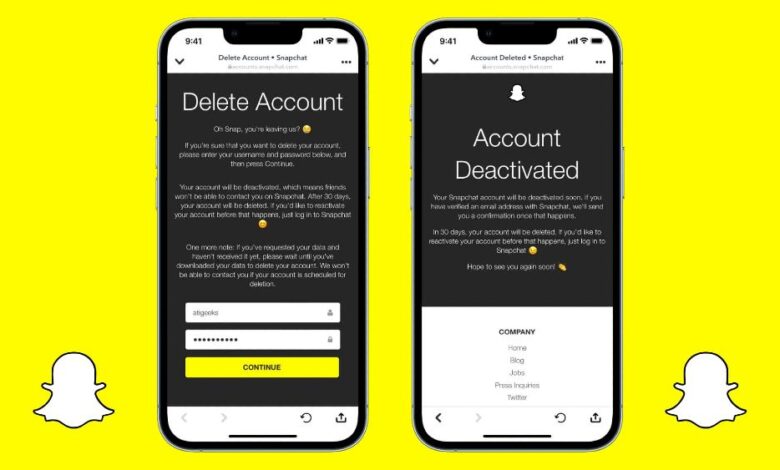
Привет, ты хочешь деактивировать свой аккаунт в Snapchat и отдохнуть от социальных сетей, или же хочешь удалить свой аккаунт в Snapchat навсегда?
Если это так, мы объясним, как деактивировать и навсегда удалить свой аккаунт в Snapchat. Сначала необходимо деактивировать аккаунт Snapchat и подождать 30 дней, прежде чем удалить его навсегда.
Кстати, вам не нужно удалять свой аккаунт, если вы просто хотите изменить имя пользователя в Snapchat. В этом руководстве мы обсудили... изменение имени пользователя в Snapchat не удаляя его.
Однако, если вы уверены, что хотите деактивировать или удалить свой аккаунт в Snapchat, то в этой статье вы найдете всю необходимую информацию.
Разница между деактивацией и удалением аккаунта Snap.
Главное отличие между деактивацией и удалением аккаунта Snapchat заключается в том, что после удаления восстановить его невозможно.
Вы по-прежнему сможете получить доступ к своему аккаунту Snapchat после его деактивации, если войдете в систему в течение 30 дней. Таким образом, чтобы навсегда удалить свой Snapchat, вам сначала нужно деактивировать свой аккаунт и подождать 30 дней.
Однако после деактивации вашей учетной записи ваши друзья и родственники будут видеть ее так, как будто вы ее удалили. И они больше не смогут связаться с вами или взаимодействовать с вами, пока вы снова не активируете свою учетную запись.
Поэтому, если вы хотите временно деактивировать аккаунт, не забудьте войти в него, чтобы повторно активировать.
Как деактивировать/удалить свой аккаунт в Snapchat
Теперь, когда вы знаете последствия деактивации и удаления вашей учетной записи Snap, давайте обсудим, как это сделать.
В то время как на iOS и ПК вы можете легко деактивировать/удалить свою учетную запись в Snapchat, на Android вы не можете использовать для этого свое приложение.
Но не волнуйтесь, мы обсудим, как это сделать для устройств Android, iOS или ПК. Поэтому вы можете следовать любому из описанных ниже способов в зависимости от вашего устройства (смартфон или ПК).
Деактивация/удаление аккаунта Snapchat с помощью iOS (iPhone или iPad)
Если вы используете устройство iOS, вы можете легко деактивировать свою учетную запись Snap прямо из приложения.
Поэтому внимательно следуйте приведенным ниже инструкциям, чтобы выполнить эту задачу на своем iPhone или iPad.
- Запустите приложение Snapchat и войдите в свою учетную запись, используя имя пользователя и пароль на вашем устройстве iOS.
- Далее нажмите на свой Аватар/Профиль Картина Откройте свой профиль в верхнем левом углу.
- После этого откройте настройки своей учетной записи, нажав на кнопку. значок шестерёнки в верхнем правом углу.
- Теперь прокрутите страницу вниз до самого низа и выберите « Удалить аккаунт под заголовком « Действия с учетной записью .
- Далее вы будете перенаправлены на страницу удаления учетной записи.
Здесь вам нужно снова ввести имя пользователя и пароль для подтверждения. Вы можете нажать « Продолжать «После того, как вы захотите деактивировать свой аккаунт, вы автоматически выйдете из приложения. Кроме того, Snapchat также отправит вам подтверждающее сообщение».
Если вы хотите навсегда удалить свой аккаунт, не заходите в него как минимум 30 дней. Ваш аккаунт будет автоматически удален Snapchat.
Деактивируйте/удалите свою учетную запись Snapchat с помощью Android.
Деактивировать свою учетную запись на Android может быть сложно, поскольку в приложении Snapchat такой возможности нет.
Следовательно, для выполнения этой задачи вам потребуется использовать веб-браузер. Следуйте приведенным ниже инструкциям, чтобы деактивировать свою учетную запись Snap на Android.
1. Сначала откройте любой веб-браузер на своем устройстве Android и перейдите по ссылке... accounts.snapchat.com сайт.
Примечание: Для этой задачи можно использовать любой веб-браузер, но мы рекомендуем использовать Chrome.
2. После этого войдите в свой аккаунт Snapchat, используя свои учетные данные.
Вам может потребоваться введите код Отправляется на ваш мобильный телефон, если включена проверка при входе в систему.
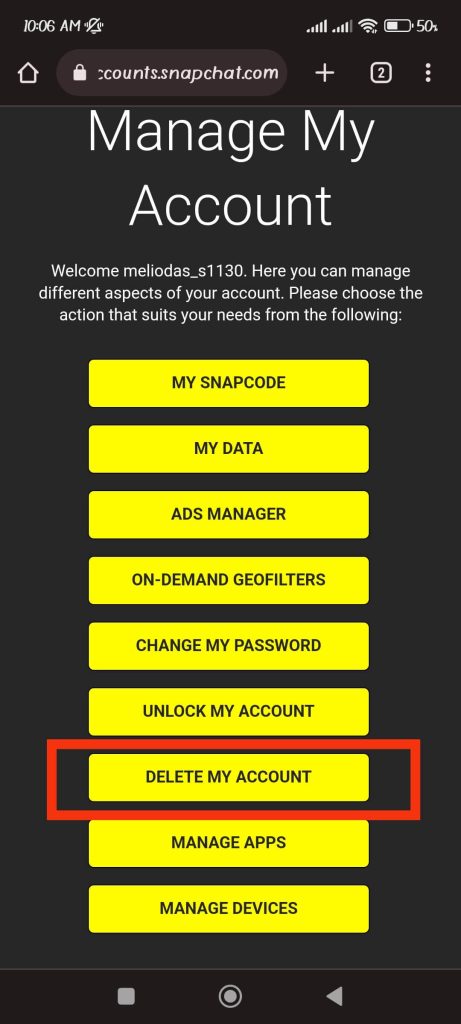
3. Далее вы увидите страницу «Управление моей учетной записью». Выберите « Удалить мой аккаунт «из меню.»

Лучшее приложение для отслеживания телефонов
Следите за Facebook, WhatsApp, Instagram, Snapchat, LINE, Telegram, Tinder и другими социальными сетями, не зная об этом; легко отслеживайте местоположение по GPS, текстовые сообщения, контакты, журналы звонков и многое другое! 100% безопасно!
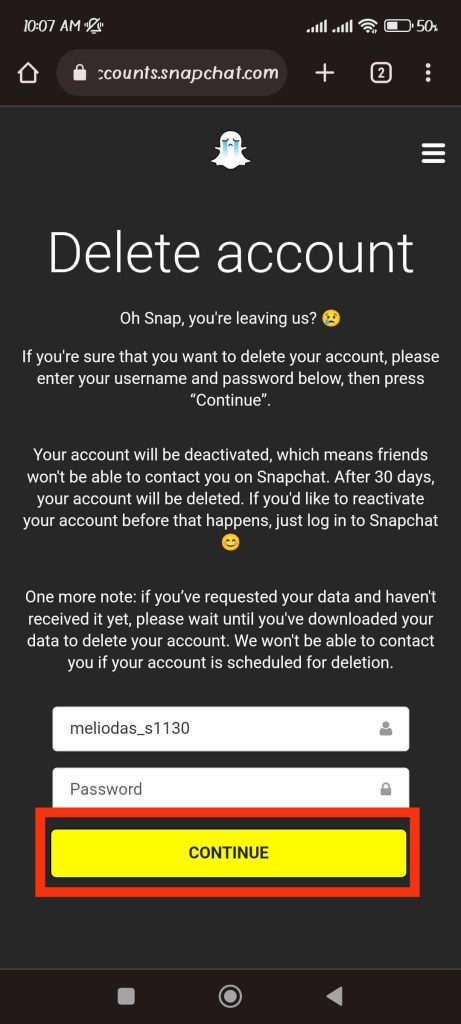
4. Для подтверждения вам необходимо снова ввести имя пользователя и пароль.
Ударять " Продолжать «Нажмите прямо под полем ввода, если вы уверены, что хотите деактивировать свою учетную запись Snap».
5. На следующей странице вы увидите сообщение о том, что ваш аккаунт Snap находится в процессе деактивации.
Кроме того, в приложении Snapchat вы автоматически выйдете из своей учетной записи.
Как и прежде, вы можете восстановить свою учетную запись, если войдете в систему в течение 30 дней.
А чтобы удалить его навсегда, не входите в систему как минимум 30 дней после деактивации.
Деактивируйте/удалите свой аккаунт Snapchat с помощью компьютера (Windows или Mac).
Вы также можете отключить свою учетную запись Snapchat с помощью компьютера или ноутбука.
Для этого воспользуйтесь любым из описанных ниже способов.
Способ 1: Через сайт управления аккаунтом Snapchat.
1. Сначала откройте веб-браузер на компьютере и перейдите по адресу accounts.snapchat.com .
2. Затем войдите в свою учетную запись Snap, используя свои учетные данные.
После этого вы автоматически будете перенаправлены на страницу управления учетной записью.
3. Выберите « Удалить мой аккаунт Выберите один из предложенных вариантов.
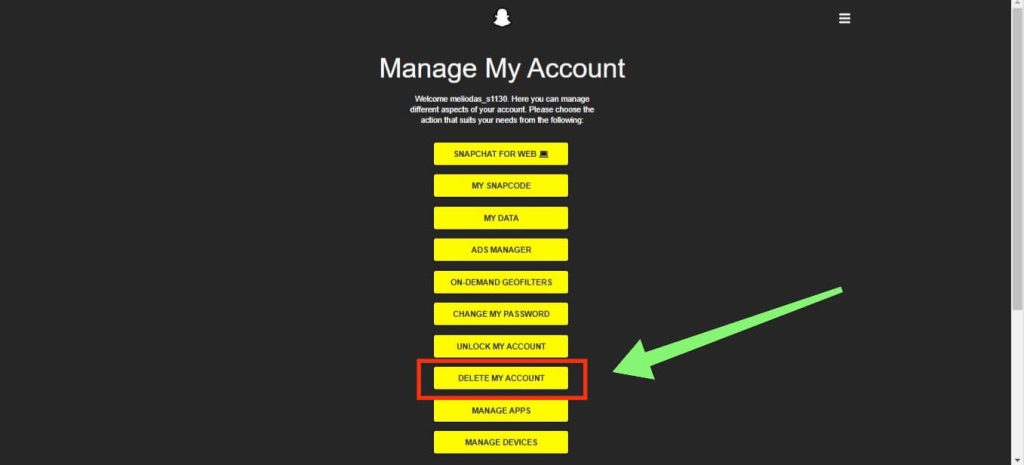
Для подтверждения вам необходимо еще раз записать свое имя пользователя и пароль.
Вы можете нажать на « Продолжать Нажмите кнопку прямо под полем ввода, чтобы подтвердить деактивацию.
Метод 2: Через веб-версию Snapchat.
Вы также можете деактивировать свой аккаунт, не заходя напрямую на сайт управления аккаунтом Snapchat.
1. Откройте веб-браузер и перейдите по ссылке: Веб-сайт Snapchat На вашем компьютере. Теперь войдите в свой Snapchat отсюда.
2. Вы увидите свой обычный домашний экран в Snapchat.
Далее нажмите иконка аватара в верхнем левом углу экрана выберите « Настройки учетной записи «из меню.»
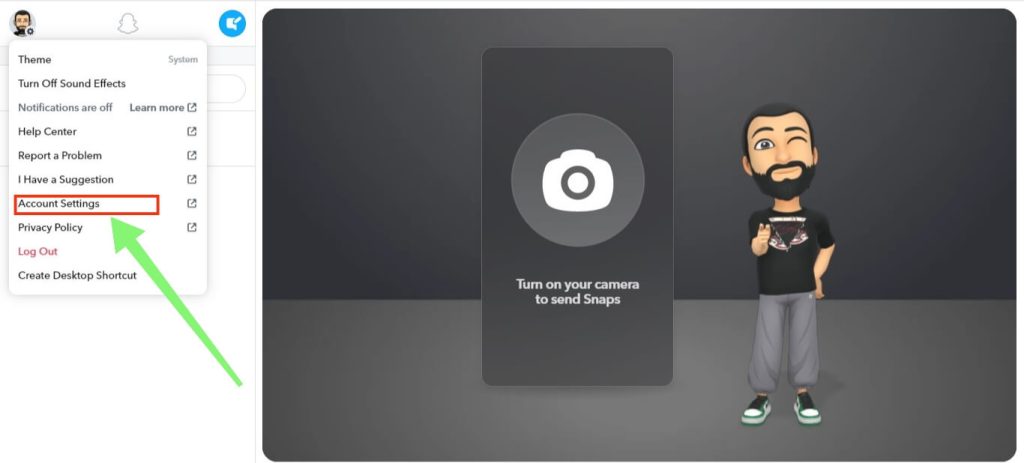
3. Теперь вы можете нажать « Удалить мой аккаунт из доступных вариантов.
Как и прежде, введите имя пользователя и пароль для подтверждения и выберите « Продолжать " после этого.
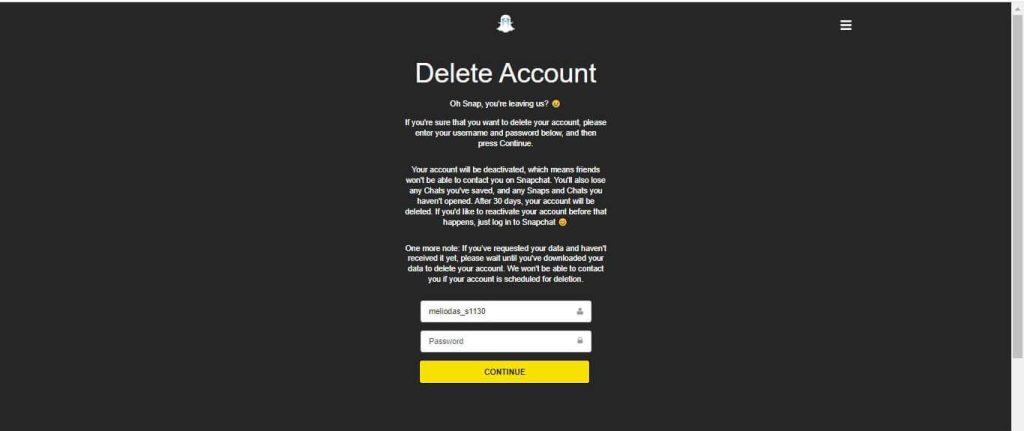
Ваш аккаунт Snap будет вскоре деактивирован. Вы всегда можете активировать его, войдя в свой аккаунт в течение 30 дней. Но по истечении 30 дней с момента деактивации ваш аккаунт будет безвозвратно удален.
Как восстановить доступ к своему аккаунту Snapchat
Вы можете повторно активировать заблокированный аккаунт, если с момента блокировки прошло не более 30 дней.
1. Откройте Snapchat и войдите в систему, используя свои старые имя пользователя и пароль, на любом устройстве.
2. Snapchat автоматически найдет ваш деактивированный аккаунт и спросит, хотите ли вы его активировать.
3. Нажмите « Да Нажмите кнопку и дождитесь завершения процесса.
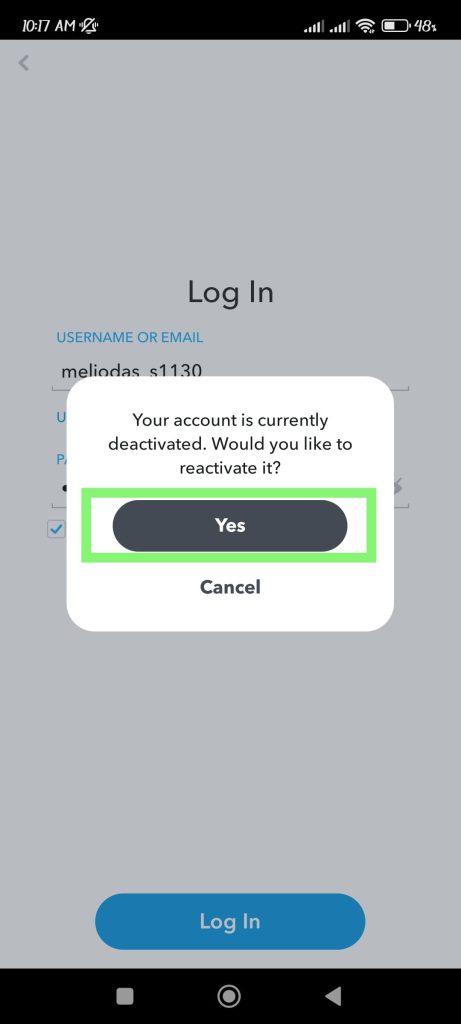
Через некоторое время ваш аккаунт будет активирован, и вы получите электронное письмо с уведомлением об этом.
Примечание: Перед деактивацией аккаунта Snapchat, пожалуйста, запишите свое имя пользователя и пароль. Все эти данные понадобятся вам для повторного доступа к аккаунту.
А Snapchat не позволит вам изменить пароль после деактивации аккаунта. Мы не хотим, чтобы вы потеряли свой аккаунт из-за небольшой ошибки.
Часто задаваемые вопросы
1. Что происходит с деактивированным аккаунтом Snapchat?
Snapchat сохранит все данные вашей учетной записи в течение 30 дней с момента деактивации. Ваша учетная запись будет навсегда заблокирована, если вы не будете ею пользоваться в течение 30 дней.
Вместе с вашим аккаунтом Snapchat удалит из своей базы данных все пользовательские данные этого аккаунта. Это включает в себя ваши снимки, чаты, историю местоположений, друзей и т.д.
Согласно политике конфиденциальности, Snapchat может сохранять некоторые данные в юридических и коммерческих целях. В настоящее время нет возможности временно отключить учетную запись Snapchat.
2. Могу ли я деактивировать свой аккаунт в Snapchat несколько раз?
Да, можно. После деактивации аккаунта Snap вы можете активировать его в течение следующих 30 дней, а затем немедленно удалить, чтобы он оставался неактивным еще 30 дней. Теперь повторите тот же процесс, чтобы ваш аккаунт оставался заблокированным. Только не забудьте активировать аккаунт, иначе он может быть удален.
3. Можно ли восстановить удаленный аккаунт Snap через 30 дней?
Нет, после 30 дней с момента деактивации вы не сможете восстановить свой аккаунт Snapchat ни при каких обстоятельствах, потому что ваши пользовательские данные в Snapchat будут удалены вместе с вашим аккаунтом. Следовательно, ваш единственный выход — создать новый аккаунт.
Заключение
Если вы хотите отдохнуть от Snapchat, этот процесс может показаться вам утомительным. Однако, если вы правильно выполните все шаги и активируете свой аккаунт до истечения 30 дней, вы сможете достичь своей цели.
Будем надеяться, что Snapchat изменит свою функцию, чтобы позволить пользователям временно деактивировать свои учетные записи.
Мы обязательно сообщим вам о любых новых функциях Snapchat в ближайшее время. А пока, почему бы вам не ознакомиться с нашей статьей о том, как это сделать? деактивируйте свой аккаунт в Facebook Messenger ?
Насколько полезной оказалась эта статья?
Нажмите на звездочку, чтобы оценить!
Средний рейтинг / 5. Количество голосов: