

Групповой чат в Snapchat — отличный вариант, если вам нужно обсудить что-то важное с друзьями, семьей или коллегами. Эта функция позволяет поделиться своим опытом со многими людьми одним щелчком мыши. Создайте группу людей со схожими интересами и начните с ними разговор. Вы также можете легко делиться своими снэпами, видео, историями и т.д. со всеми участниками группы. Кроме того, в одной группе Snapchat может быть до 100 человек.
Поскольку вы можете одновременно общаться с несколькими пользователями, групповой чат всегда необходим каждому. Поэтому попробуйте создать такой чат со своими друзьями и семьей.
В общем, в этой статье мы обсудим все, что вам нужно знать о групповых чатах и о том, как создать такой чат в своем аккаунте Snapchat.
Если вам интересно... Что означает "YK" в Snapchat Вы можете прочитать этот пост.
Что вам нужно знать о групповом чате в Snapchat
Создать групповой чат в Snapchat очень просто. Благодаря этой функции вам больше не нужно общаться с каждым человеком индивидуально, если вы собираетесь на какое-либо мероприятие или вечеринку.
Однако, пожалуйста, имейте в виду, что Snap-сообщение, отправленное вами в групповом чате, не будет учитываться. Snapstreaks Таким образом, для сохранения ваших Snapsteaks вам нужно отправлять друзьям отдельные Snap-сообщения.
Ещё одно преимущество группового чата заключается в том, что вы можете... не более 100 человек в одной группе в аккаунте Snapchat.
Кроме того, таким людям не обязательно быть общими друзьями. Таким образом, в группе вы можете увеличить число своих друзей в Snapchat.
В целом, групповой чат в Snapchat — это отличная функция, позволяющая общаться с несколькими людьми одним щелчком мыши. Итак, давайте обсудим, как создать групповой чат в своем аккаунте Snapchat.
Как создать групповой чат в Snapchat
В настоящее время Snapchat продвигает свою веб-версию и для ПК. Таким образом, вы можете использовать мобильное приложение и веб-версию Snapchat для создания групповых чатов.
Здесь мы покажем вам пошаговый процесс создания группового чата со смартфона и компьютера.
Оставайтесь с нами до конца этой статьи, так как мы также дадим вам несколько советов по этой теме.
Создайте групповой чат в Snapchat со смартфона.
Если у вас есть мобильный телефон, следуйте инструкциям ниже, чтобы создать групповой чат с друзьями в Snapchat.
1. Прежде всего, запустите приложение Snapchat на своем устройстве Android или iOS (iPhone или iPad) и войдите в свою учетную запись Snap, используя свои данные.
2. Затем перейдите в раздел чата в своем аккаунте Snap.
Вы можете нажать на « Чат значок в левом нижнем углу рядом с значок местоположения или свайп вправо на вашем экране.
3. После этого нажмите на плавающую кнопку « значок чата с карандашом «из нижнего правого угла экрана».

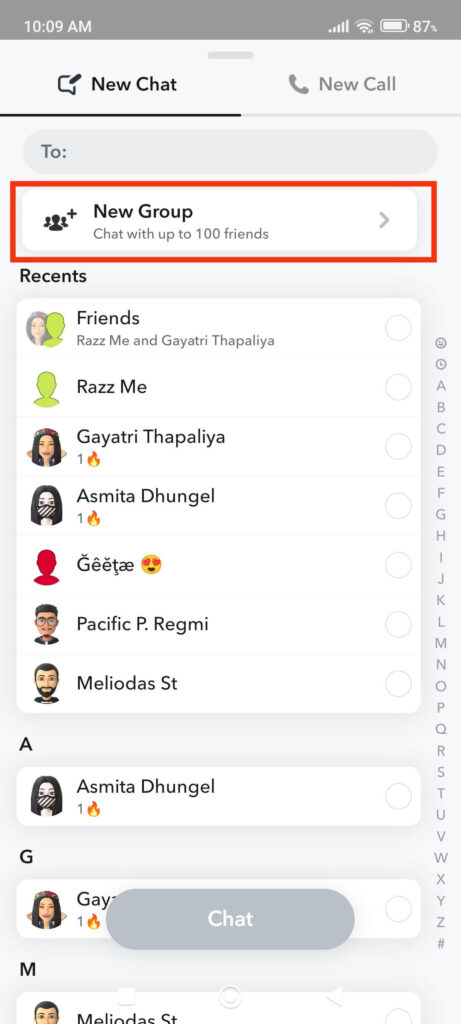
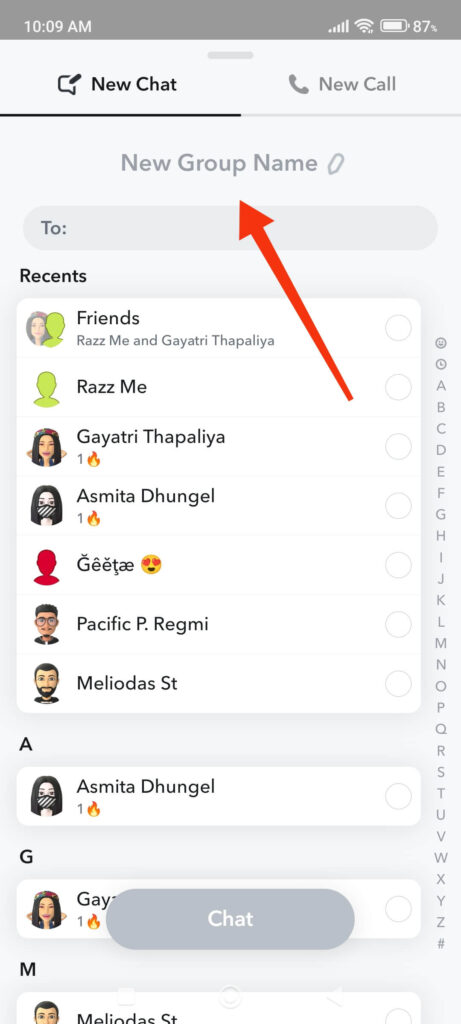
4. Теперь вы можете выбрать « Новая группа Выберите опцию вверху и выберите друзей, которых хотите добавить в свою группу.
Вы также можете ввести текст. Название группы В верхней части экрана. Не торопитесь, настройте свою группу Snap Group по своему вкусу.

Лучшее приложение для отслеживания телефонов
Следите за Facebook, WhatsApp, Instagram, Snapchat, LINE, Telegram, Tinder и другими социальными сетями, не зная об этом; легко отслеживайте местоположение по GPS, текстовые сообщения, контакты, журналы звонков и многое другое! 100% безопасно!
5. После завершения нажмите на « Общение с группой Нажмите кнопку ниже, чтобы начать общение с вашей группой.
Также вы можете переключиться на « Новый звонок Выберите опцию вверху и нажмите « Начать звонок Нажмите кнопку, чтобы начать обзванивать всех участников вашей группы одновременно.
Теперь вы найдете свою группу в обычном чате и сможете легко отправлять ей любые сообщения, снимки, видео и т. д.
Примечание: После создания группы и добавлять друзей в Snapchat , ты можешь больше не удалять друзей из вашей группы. Покинуть такую группу могут только сами участники.
Чтобы покинуть группу, просто нажмите и удерживайте значок группового чата и выберите « Более Выберите опцию. Теперь нажмите « Группа покинут », и вас немедленно исключат из этой группы.
Создайте групповой чат в Snapchat с компьютера (Windows или Mac).
Выполнив описанные ниже шаги, вы также можете создать групповой чат (GC) с помощью компьютера или ноутбука в веб-версии Snapchat.
1. Прежде всего, перейдите в Веб-сайт Snapchat Войдите в свою учетную запись через веб-браузер на компьютере, используя свои учетные данные.
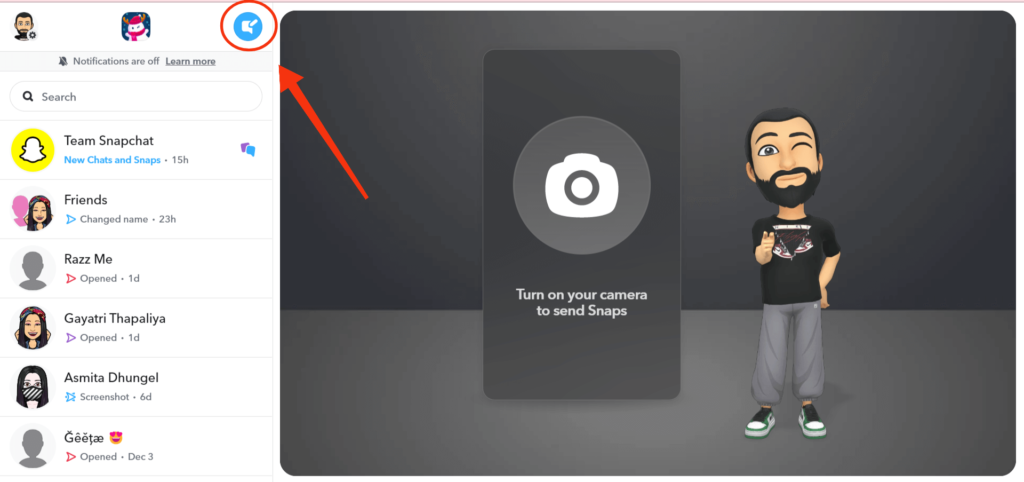
2. После этого нажмите кнопку « Значок чата с карандашом «» в правом верхнем углу левой панели.
3. Для создания группы в Snapchat необходимо выбрать двух или более друзей. Выберите из списка тех друзей, которых хотите включить в группу.
После выбора двух или более друзей вы увидите следующее: Раздел «Название группы» Отобразится вверху. В этом разделе введите название вашей группы.
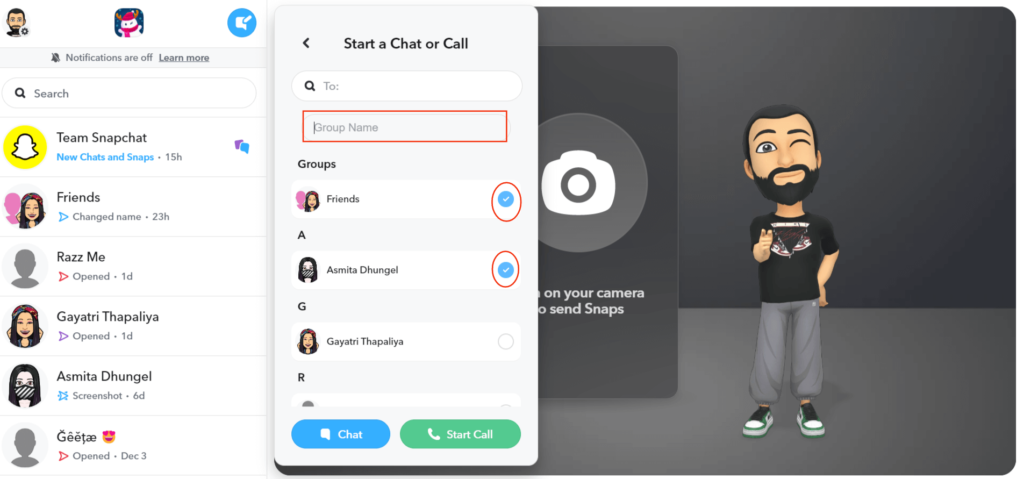
Примечание: Помните, что после выбора человека из группы удалить его оттуда уже нельзя. Поэтому будьте внимательны, прежде чем выбирать, кого добавить в свою группу в Snapchat.
4. Теперь вы можете нажать на « Чат Нажмите кнопку ниже, чтобы начать общение в новой группе. Вы также можете нажать кнопку « Начать звонок «Кнопка», если это то, что вам нужно.
Чтобы ваша новая группа появилась в чате, отправьте ей несколько текстовых сообщений или Snap-сообщений. Теперь участники группы смогут быстро и легко взаимодействовать друг с другом через этот чат.
Несколько советов по использованию группового чата в Snapchat.
Теперь, когда вы можете создавать групповые чаты в своем аккаунте Snap, давайте рассмотрим несколько полезных советов.
Во-первых, нужно знать, что снимки, отправленные в групповой чат, не будут засчитываться как Snapstreak. Поэтому, чтобы сохранить серию, отправляйте друзьям отдельные снимки.
Вы можете нажать и удерживать любую кнопку чата, чтобы увидеть... кто читал и сохранил это Среди прочего. При желании вы также можете удалить свой Snap.
Кроме того, прямо под групповым чатом вы можете увидеть имена всех участников вашей группы. Также вы можете общаться с конкретными участниками, просто нажав на их имена внизу.
Ещё один момент, на который следует обратить внимание, это когда любой член вашей группы приходит онлайн В Snapchat их имя будет красный из серого .
Таким образом, участники с красным фоном находятся в сети, а участники с серым фоном — нет.
Ещё один совет: как и на других платформах социальных сетей, вы можете упомянуть любого участника группового чата, набрав его имя пользователя. с последующим @. Вы также можете использовать отображаемое имя, чтобы упомянуть кого-либо напрямую в Snapchat.
Итак, следуя этим советам, вы сможете наслаждаться групповыми чатами с друзьями и легко налаживать отношения с друзьями и семьей.
Часто задаваемые вопросы
1. Как добавить нового участника в свою группу в Snapchat?
Чтобы добавить нового участника в свою группу Snapchat, откройте групповой чат и нажмите на значок профиля в верхнем левом углу. Затем нажмите на «Добавить участников» вариант ниже «Члены группы» раздел в профиле вашей группы.
Вы можете добавлять других друзей в свою группу из списка или путем поиска по их именам пользователей. Помните, что в одну группу можно добавить не более 100 участников.
Вы также можете приглашать участников по ссылке, выбрав соответствующий пункт. «Пригласить по ссылке» опция рядом «Добавить участников» в вашем групповом профиле. Этот метод помогает добавить в Snapchat человека, который не является вашим другом.
2. Как отключить уведомления от группового чата Snapchat?
Если вас раздражает большое количество уведомлений от Snap Group, вы можете отключить их в своей учетной записи.
Сначала откройте групповой чат и нажмите на значок профиля в верхнем левом углу. Затем нажмите на три горизонтальные точки в верхнем правом углу и выберите...
«Настройки чата»
вариант.
Теперь вы можете нажать на «Уведомления о сообщениях» выберите опцию в настройках чата. "Тихий" чтобы отключить уведомления для этого группового чата.
Вы также можете выбрать «Только упоминания» опция для получения уведомления, когда группа упоминает вас лично.
3. Как мне покинуть группу в Snapchat?
Чтобы выйти из любой группы в Snapchat, сначала найдите переписку в чате Snapchat. Вы можете нажать на значок чата в левом нижнем углу или провести пальцем вправо по экрану.
Далее нажмите и удерживайте кнопку «Группа» и выберите... "Более" опция. Теперь вы можете выбрать « «Покинуть группу» Немедленно выйти из этой группы.
В этом разделе вы также можете очистить свою беседу, закрепить ее, добавить участников, пригласить кого-либо и так далее.
4. Можно ли удалить кого-либо из группы в Snapchat?
Нет, вы не можете удалить кого-либо из группы Snapchat после того, как добавили его. Это относится даже к тем, кто является администратором этой группы.
Таким образом, в таком случае вы можете лишь попросить этого человека покинуть группу. Если вам это сложно сделать, вы всегда можете создать новую группу в Snapchat, исключив из неё этого человека.
Заключение
Создание группового чата в Snapchat — это больше, чем просто функция обмена сообщениями; это веселый и интерактивный способ объединить людей в одном общем пространстве. Независимо от того, хотите ли вы планировать мероприятия, делиться повседневными моментами или просто поддерживать связь с несколькими друзьями одновременно, групповые чаты в Snapchat делают общение быстрым, живым и удобным. Благодаря таким функциям, как исчезающие сообщения, голосовые заметки, стикеры, Bitmoji и обмен видео, групповые беседы в Snapchat гораздо интереснее, чем традиционные текстовые сообщения.
Групповые чаты идеально подходят для самых разных ситуаций. Семьи могут использовать их для поддержания связи, друзья — для обмена воспоминаниями и шутками, а коллеги или одноклассники — для координации планов или проектов. Поскольку Snapchat позволяет объединять до десятков человек в одной группе, легко поддерживать связь между всеми участниками, не переключаясь между индивидуальными разговорами. Уведомления, упоминания и инструменты для обмена мультимедийным контентом также гарантируют, что ни одно важное сообщение не будет потеряно.
Еще одно преимущество групповых чатов в Snapchat — это уровень конфиденциальности и контроля, который они предоставляют. Вы можете добавлять или удалять участников, отключать уведомления или покидать группу в любое время. Такая гибкость делает их подходящими как для неформального, так и для более организованного общения. Кроме того, поскольку Snapchat создан для развлечения и творчества, групповые чаты кажутся более личными и интересными, чем на многих других социальных платформах.
Итак, если вы хотите общаться с друзьями и семьей более динамично и приятно, создание группового чата в Snapchat определенно стоит попробовать. Это помогает укрепить отношения, поощряет взаимодействие и позволяет всем оставаться на связи, где бы они ни находились. Мы надеемся, что это руководство для начинающих помогло вам понять, как легко создать новую группу в вашем аккаунте Snap и сразу же начать общаться.
Насколько полезной оказалась эта статья?
Нажмите на звездочку, чтобы оценить!
Средний рейтинг / 5. Количество голосов:




