Темный режим становится все более популярной функцией в приложениях и устройствах. Его более темная цветовая гамма помогает снизить нагрузку на глаза в условиях недостаточного освещения. Он также помогает экономить заряд батареи на мобильных устройствах с OLED-дисплеями. Учитывая глобальную пользовательскую базу, добавление темного режима для Instagram вполне логично.
К счастью, включить темный режим в Instagram очень просто на устройствах iOS и Android. Шаги практически идентичны на iPhone и телефонах Android. Помимо телефонов, включить темный режим можно также через веб-интерфейс Instagram.
Традиционный пользовательский интерфейс в Instagram включает белый фон с темным текстом. Вместо этого традиционного подхода вы также можете использовать другой вариант. темный режим в Инстаграме .
По слухам, темный режим экрана полезен для глаз, поэтому многие начинают отдавать предпочтение темному режиму в своих приложениях. Кроме того, менее яркий экран означает меньшее потребление заряда батареи.
Растущая популярность темного режима объясняется также тем, что многие считают, что он помогает уменьшить воздействие синего света на глаза. Это, в свою очередь, способствует полноценному сну и отдыху. Учитывая все эти преимущества, люди, несомненно, будут в восторге. переключиться в темный режим как можно чаще.
Поскольку Instagram — одно из самых популярных приложений для социальных сетей, важно знать, как включить темный режим. По умолчанию в Instagram активирован светлый режим. Поэтому... переключить Instagram в темный режим Вам придётся включить эту функцию.
Как включить темный режим в Instagram на телефоне Android
Есть очень простой способ, с помощью которого вы можете включить или активировать темный режим в приложении Instagram для Android. Выполните несколько шагов, описанных ниже.
1. Войдите в свой аккаунт Instagram на смартфоне Android через приложение Instagram.
2. После входа в систему перейдите на страницу своего профиля.
3. Теперь в правом верхнем углу вы увидите меню-гамбургер. Нажмите на него.
4. Затем перейдите к Настройки .

5. Теперь на экране отобразится страница настроек. Здесь найдите Тема выберите эту опцию и нажмите на неё.
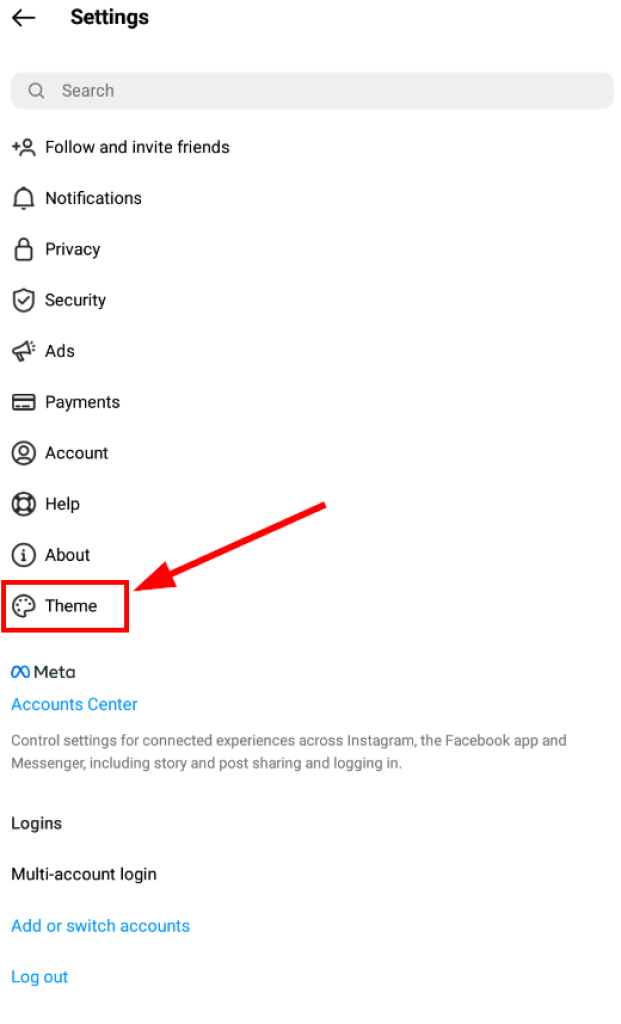
6. Теперь проверьте Темный Эта опция включит темный режим в вашем аккаунте Instagram.

Переключиться обратно в светлый режим или отключить темный режим в Instagram так же просто.

Лучшее приложение для отслеживания телефонов
Следите за Facebook, WhatsApp, Instagram, Snapchat, LINE, Telegram, Tinder и другими социальными сетями, не зная об этом; легко отслеживайте местоположение по GPS, текстовые сообщения, контакты, журналы звонков и многое другое! 100% безопасно!
Просто перейдите по ссылке Настройки и Тема страница, как показано выше. Затем выберите опцию «Светлый режим» вместо выбора опции «Светлый режим». Темный режим .

Если темный режим не помогает снять напряжение с глаз и вам нужен временный перерыв, узнайте, как временно отключить свою учетную запись в Instagram.
Как включить темный режим в Instagram на iOS (iPhone)
В отличие от Android, на iPhone для включения темного режима используется другой подход. Прежде чем начать, убедитесь, что у вас Версия iOS — 13 или выше. .
1. Сначала перейдите в настройки вашего устройства iOS. Настройки вместо приложения Instagram.
2. Затем прокрутите страницу вниз и найдите... Дисплей и яркость Эта опция находится на странице настроек. Как только вы её найдёте, нажмите на неё.

3. Теперь, в рамках Появление В этом подразделе вы найдете опцию для освещения. и мрачные темы Убедитесь, что включена опция «Темная тема».

4. После этого запустите приложение Instagram на своем устройстве iOS. Приложение должно открыться с включенным темным режимом.
Примечание: В приложении Instagram из магазина iOS нельзя включить и выключить темный режим. Для iPhone или iPad необходимо изменить настройки в меню приложения. настройки устройства .
Темный режим не означает, что вы перешли в режим инкогнито. Люди по-прежнему смогут видеть ваш общедоступный профиль в Instagram. Следуйте этому краткому руководству, чтобы узнать, как сделать свой профиль в Instagram приватным.
Как включить темный режим в Instagram на компьютере
Когда мы используем настольный компьютер для открытия Instagram, мы обычно делаем это через веб-браузер. К числу популярных веб-браузеров относятся Chrome на ПК с Windows и Safari на Mac.
Следующие методы будут работать независимо от типа вашего ноутбука или компьютера, а также от используемого веб-браузера. Однако, есть и другие нюансы. нет прямого подхода С помощью этих простых и быстрых способов вы сможете включить темный режим в веб-версии Instagram.
В веб-версии (в веб-браузере вашего компьютера) можно активировать темный режим двумя способами.
Способ 1: Ввод пользовательского URL-адреса в веб-браузере.
При использовании веб-версии Instagram в браузере вы обычно переходите по следующему адресу: www.instagram.com. Это запустит обычную облегченную версию Instagram (белый фон с черным текстом).
Чтобы запустить веб-версию в темном режиме, используя пользовательский URL-адрес, выполните следующие простые шаги.
1. Откройте веб-браузер (вы можете выбрать любой браузер по своему усмотрению: Safari, Chrome или любой другой).
2. Введите пользовательский URL-адрес. www.instagram.com/?theme=dark в адресной строке вашего браузера.

3. Теперь ваш Instagram откроется в темном режиме.
Примечание: В веб-версии нет настройки для включения темного режима на странице настроек.
Способ 2: Установка расширения для браузера
Ещё один способ включить тёмный режим в веб-браузере — установить сторонние расширения. Возможно, это не официальный способ, но он всё равно выполняет свою задачу.
Зайдите в магазин расширений для вашего веб-браузера или найдите расширения для темного режима Instagram через Google.
Один из примеров — это Ночной режим для Instagram Расширение для Google Chrome. Оно лёгкое, занимает всего несколько килобайт места и эффективно работает.

Расширение Google Chrome «Ночной режим» для Instagram
Заключение
В заключение, включение темного режима в Instagram — это не просто визуальная настройка, это значительно повышает комфорт, концентрацию внимания и даже эффективность работы устройства. Более темный интерфейс снижает резкую яркость экрана, особенно в условиях недостаточного освещения, помогая минимизировать напряжение глаз и головные боли, которые могут возникнуть из-за длительного пролистывания. Он также может способствовать улучшению качества сна, ограничивая воздействие яркого белого фона. На OLED и AMOLED дисплеях темные пиксели потребляют меньше энергии, а это значит, что темный режим может заметно экономить заряд батареи при повседневном использовании.
Самое приятное то, что включение темного режима в Instagram простое и одинаковое на всех платформах. Независимо от того, используете ли вы iOS, Android или просматриваете приложение с компьютера, вы можете быстро получить доступ к настройкам либо непосредственно в Instagram, либо через системные настройки внешнего вида вашего телефона. За считанные секунды приложение преображается в стильный темный интерфейс, который выглядит современно и приятнее для глаз. Для пользователей, которые регулярно переключаются между работой, развлечениями и перепиской поздно ночью, это небольшое изменение может сделать использование Instagram значительно более комфортным в любое время суток.
Внедрение темного режима в Instagram также отражает более широкую приверженность платформы доступности и персонализации. Наряду с настройками размера шрифта, уведомлений и напоминаний о времени, темный режим предоставляет пользователям больше контроля над тем, как они взаимодействуют с приложением. Независимо от того, предпочитаете ли вы просто эстетику или пытаетесь сэкономить заряд батареи во время поездок, он адаптируется к вашему образу жизни, а не навязывает вам один и тот же интерфейс.
Следуя описанным шагам, вы сможете начать пользоваться темным режимом всего за несколько касаний, независимо от вашего устройства. После включения многим пользователям сложно вернуться к обычному режиму. Он создает более спокойную визуальную обстановку, улучшает просмотр контента и органично сочетается с общесистемными темными темами. В конечном итоге, темный режим — это небольшая функция с большими преимуществами для удобства использования, делающая Instagram проще, безопаснее для глаз и приятнее для просмотра днем и ночью.
Насколько полезной оказалась эта статья?
Нажмите на звездочку, чтобы оценить!
Средний рейтинг / 5. Количество голосов: