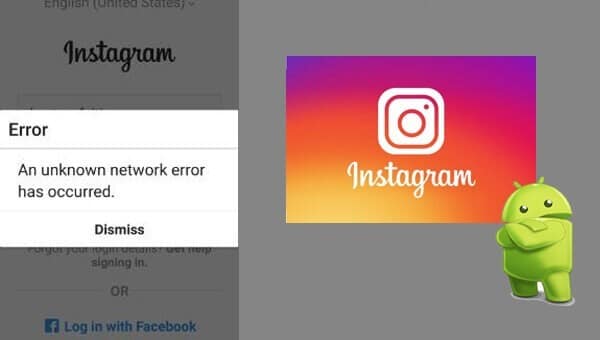
Instagram — самое популярное в мире приложение для обмена фотографиями, которым ежедневно пользуются миллионы людей, чтобы делиться моментами, проявлять творчество и оставаться на связи с друзьями, семьей и сообществами по всему миру. То, что начиналось как простая платформа для публикации обработанных фотографий, превратилось в мощный центр самовыражения, инфлюенс-маркетинга и цифрового сторителлинга. Instagram действительно изменил способ взаимодействия людей с визуальным контентом, предлагая такие функции, как Stories, Reels, личные сообщения и IG Live, которые поддерживают интерес пользователей круглосуточно.
Однако, как и любое другое приложение, Instagram не застрахован от технических проблем. Одна из самых неприятных проблем, с которой иногда сталкиваются пользователи, — это сообщение «Произошла неизвестная сетевая ошибка». Эта ошибка часто появляется без предупреждения, обычно при попытке войти в систему или обновить ленту, и может полностью заблокировать доступ к вашей учетной записи. Она расплывчата, бесполезна и заставляет пользователей гадать, что пошло не так — проблема в вашем интернет-соединении, серверах Instagram или в чем-то другом? Если вы недавно столкнулись с этой ошибкой, не волнуйтесь — вы не одиноки, и вы определенно находитесь в нужном месте. В этом руководстве мы расскажем вам о потенциальных причинах этой проблемы и предоставим практические пошаговые решения, чтобы Instagram снова заработал без сбоев.
Здесь я опишу несколько способов устранения ошибки в Instagram. «Произошла неизвестная сетевая ошибка».
Не стоит делать вывод о невозможности исправить эту ошибку, попробовав только один метод. Я рекомендую попробовать все методы, если только они не помогут решить проблему. Кроме того, разные методы сработали для разных людей.
8 способов исправить ошибку Instagram «Произошла неизвестная сетевая ошибка».
Способ 1: Перезагрузите устройство.
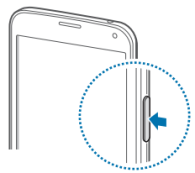
Иногда проблему можно решить простой перезагрузкой устройства. Так почему бы не попробовать? Чтобы перезагрузить устройство:
- Разблокируйте экраны устройств.
- Нажмите и удерживайте " Власть Нажмите кнопку, пока не появится меню.
- Выбирать «Выключено» .
- Дождитесь выключения устройства.
- Ждать 10 секунд Затем нажмите и удерживайте кнопку «Питание», чтобы снова включить устройство. НА .
- После этого попробуйте снова подключиться к приложению. Возможно, это решит проблему с ошибкой.
Способ 2: Проверьте подключение к интернету.
Много раз было установлено, что ошибка Это происходит из-за проблем с Wi-Fi. Убедитесь, что ваше интернет-соединение работает исправно и имеет хорошую скорость, поскольку многие пользователи обнаружили, что ошибка вызвана именно этим. медленный интернет Подключение. Вы также можете попробовать переключить интернет-соединение с Wi-Fi на мобильные данные и наоборот, попробуйте перезапустить соединение (можно также выключить и снова включить его), это помогло многим пользователям. Если ошибка по-прежнему возникает, попробуйте другое интернет-соединение, чтобы открыть приложение.
Примечание Если вы подключены к Wi-Fi, лучше перезагрузить роутер. Просто выключите роутер. 5 минут и включите его Ещё раз. Это должно исправить ошибку. (Если проблема связана с Wi-Fi/маршрутизатором)
Способ 3: Очистка кэша и данных приложения.
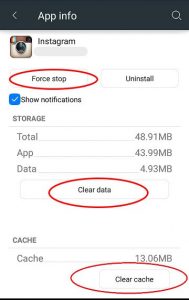
Возможно, кэш и данные приложения повреждены, что приводит к ошибкам. Очистка кэша и данных может устранить ошибку. Поэтому давайте попробуем очистить кэш и данные приложения. Просто следуйте инструкциям по очистке кэша и данных.

Лучшее приложение для отслеживания телефонов
Следите за Facebook, WhatsApp, Instagram, Snapchat, LINE, Telegram, Tinder и другими социальными сетями, не зная об этом; легко отслеживайте местоположение по GPS, текстовые сообщения, контакты, журналы звонков и многое другое! 100% безопасно!
- Перейти к Настройки > Перейти к Настройки приложения (На некоторых устройствах раздел «Настройки приложений» называется «Приложения»).
- Перейти к Все приложения > Найти Инстаграм > Очистить Кэш и Данные
- После того, как вы все очистите, вам нужно будет сделать следующее: принудительная остановка приложение.
Очистка кэша и данных должна решить вашу проблему. Если ошибка по-прежнему появляется, перейдите к следующему шагу.
Способ 4: Проверьте дату и время.
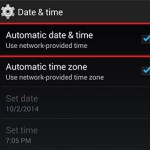
Во многих случаях было установлено, что ошибка вызвана Неверная дата и время Поэтому убедитесь, что у вас есть текущая дата и время. Кроме того, ниже приведен дополнительный совет. Вы можете следовать ему, если ваша дата и время верны.
- Перейти к Настройки > Дата и время
- Давать возможность Автоматический Дата и время.
Теперь проверьте приложение. Если ошибка повторяется, попробуйте также выполнить следующие действия.
- Установите устройство на руководство и установите год на 4 года вперед, затем откройте приложение.
- Приложение должно открыться без ошибок.
- Вернитесь к настройкам времени и сбросьте их. Автоматический
Метод 5: Отключите VPN или прокси-серверы.
Использование VPN или прокси может помешать Instagram подключиться к своим серверам. В некоторых регионах, с определенными IP-адресами или зашифрованными маршрутами могут возникать ошибки подключения, приводящие к ошибке «Неизвестная сетевая ошибка». Попробуйте отключить VPN или прокси и переподключиться, не перенаправляя трафик. Во многих случаях отключение этих инструментов немедленно восстанавливает нормальный доступ.
Метод 6: Проверка статуса сервера Instagram
Иногда проблема не на вашей стороне — возможно, серверы Instagram испытывают сбои или проводят техническое обслуживание. В таких случаях пользователи по всему миру сообщают о неудачных попытках входа в систему и сетевых ошибках. Вы можете проверить такие платформы, как Downdetector или официальные обновления Instagram, чтобы подтвердить сбои. Если серверы не работают, лучшее решение — просто подождать, пока Instagram устранит проблему.
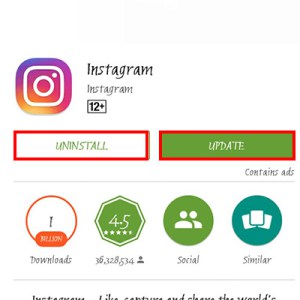
Способ 7: Обновите приложение
Зачастую ошибки и многие другие проблемы, связанные с приложением, исправляются в новой версии. обновленная версия Приложение. Поэтому, если обновление доступно, вам следует его установить. Многие пользователи решили свои проблемы, просто обновив приложение.
Если обновление недоступно, то вы можете Удалите, а затем переустановите. Приложение. Оно должно исправить вашу ошибку.
Итак, вот некоторые из методов, чтобы Исправлена ошибка Instagram «Произошла неизвестная сетевая ошибка». Надеемся, вы решили проблему. Сообщите нам, какой метод вам помог.
Способ 8: Сброс сетевых настроек
Если сетевые настройки вашего устройства повреждены, это может препятствовать корректному подключению приложений. Сброс сетевых настроек восстанавливает все параметры Wi-Fi, мобильной передачи данных и Bluetooth до значений по умолчанию. Этот шаг часто решает проблемы с подключением после того, как другие методы не сработали. После сброса подключитесь к сети Wi-Fi или мобильной связи и попробуйте снова открыть Instagram.
Заключение
Устранение ошибки «Произошла неизвестная сетевая ошибка» в Instagram имеет решающее значение для восстановления бесперебойной работы социальной сети. Эта ошибка часто возникает из-за временных сбоев, нестабильного соединения, неправильно настроенных параметров или внешних факторов, таких как сбои в работе серверов. Применив системный подход — например, перезагрузив устройство, отключив VPN-сервисы, проверив состояние серверов Instagram и сбросив сетевые настройки — вы сможете быстро определить причину и восстановить нормальную работу приложения. Эти решения не только устраняют непосредственную проблему, но и помогают повысить общую производительность сети вашего устройства, снижая вероятность возникновения подобных ошибок в будущем.
Своевременное обновление приложения, поддержание стабильного соединения и отказ от использования сторонних сетевых инструментов могут дополнительно обеспечить эффективную работу Instagram. Хотя ошибка может быть неприятной, обычно ее легко исправить, выполнив правильные действия. После устранения проблемы вы сможете вернуться к просмотру ленты, публикации контента, общению с друзьями и использованию всех функций, которые делают Instagram одной из самых популярных платформ в мире.
Насколько полезной оказалась эта статья?
Нажмите на звездочку, чтобы оценить!
Средний рейтинг / 5. Количество голосов: