

iPhone — мощный компьютер, ничем не уступающий домашнему персональному компьютеру. Однако iPhone подвержен большей опасности потери данных, чем ПК. Кража iPhone, случайное удаление данных, сброс iPhone до заводских настроек, джейлбрейк или обновление системы iOS могут привести к потере данных. Поэтому нам нужно выяснить, как восстановить iPhone без iTunes. Одно эффективное решение этой проблемы найдено и представлено ниже.
Программа для восстановления данных iPhone — это простой инструмент, помогающий пользователям iPhone восстанавливать фотографии, сообщения, заметки, голосовые сообщения, историю звонков и многое другое. Теперь она может работать тремя способами, которые подробно описаны ниже.
Ниже вы можете скачать бесплатную пробную версию программы iPhone Data Recovery и протестировать её.
Бесплатная загрузка Бесплатная загрузка
Часть 1: Восстановление iPhone из резервной копии iTunes
Шаг 1. Запустите iTunes и подключите iPhone к iTunes.
Откройте iTunes на компьютере Mac или ПК, который вы использовали для резервного копирования устройства. Подключите устройство к компьютеру с помощью USB-кабеля. Если появится сообщение с запросом пароля устройства или предложением «Доверять этому компьютеру», следуйте инструкциям на экране.
Шаг 2. Восстановите iPhone из предыдущей резервной копии.
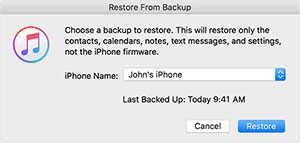
Выберите свой iPhone, iPad или iPod touch, когда он появится в iTunes. Посмотрите дату и размер каждой резервной копии и выберите наиболее подходящую. Нажмите «Восстановить» и дождитесь завершения процесса восстановления. Если потребуется, введите пароль для вашей зашифрованной резервной копии.
Примечание Этот метод заменит ваши старые данные. Если вам нужно выборочно восстановить данные с вашего iDevice, вам следует попробовать использовать программу для восстановления данных.
Часть 2: Шаги восстановления iPhone из резервной копии без iTunes
Шаг 1. Запустите программу и подключите iPhone к компьютеру.
Запустите программу на своем компьютере. Запустите программу на своем компьютере.
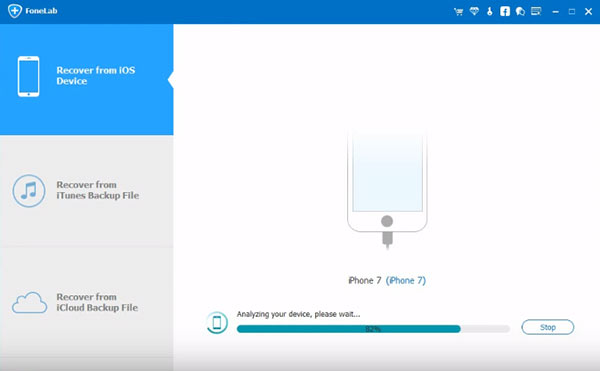
Для пользователей iPhone 6s/6s Plus/6/6 Plus/5S/5C/5/4S найден интерфейс, как показано ниже. Перейдите в раздел «Восстановление», выберите «Восстановить с устройства iOS» в разделе «Восстановить данные iOS» и нажмите «Начать сканирование».
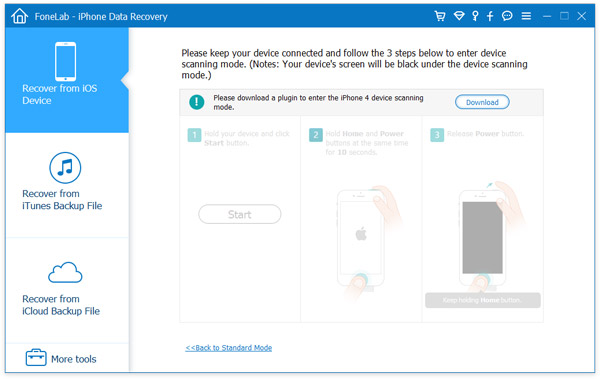
Для пользователей iPhone 4/3GS основной интерфейс будет выглядеть следующим образом. Выберите «Расширенный режим» в правом нижнем углу для более детального сканирования.
Шаг 2. Просканируйте свой iPhone, чтобы найти потерянные данные.
Пользователям iPhone 6s/6s Plus/6/6 Plus/5S/5C/5/4S будет проще. Просто нажмите «Начать сканирование», чтобы сразу же выполнить поиск удаленных данных.
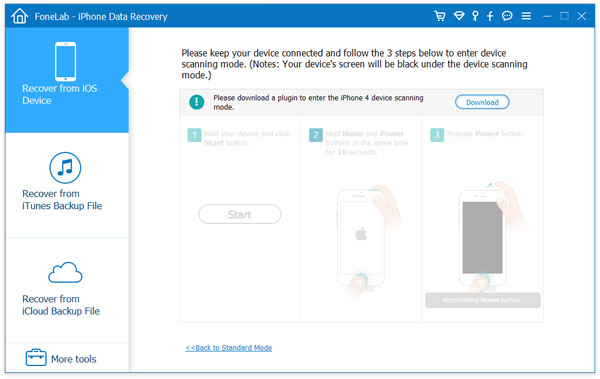
Пользователям iPhone 4/3GS необходимо выполнить следующие действия, чтобы войти в режим сканирования устройства.
1. Нажмите кнопку «Старт» в интерфейсе.
2. Удерживайте кнопки «Питание» и «Домой» ровно 10 секунд.
3. Отпустите кнопку «Питание» через 10 секунд. Удерживайте кнопку «Домой» еще 10 секунд. Система сообщит вам о переходе в режим сканирования. После этого вы можете отпустить кнопку «Домой».
4. Теперь программа начнет сканирование всех данных на вашем iPhone.
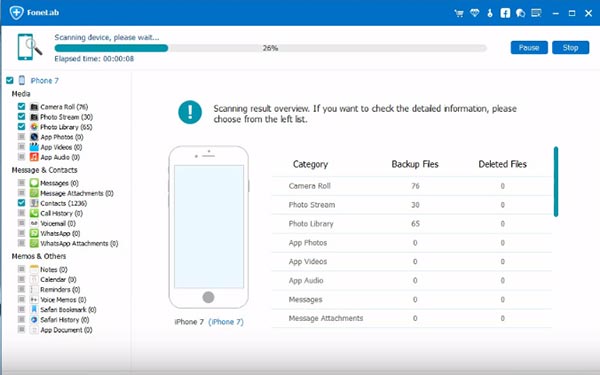
Шаг 3. Предварительный просмотр и восстановление данных iPhone напрямую.
После сканирования все данные на вашем iPhone будут отображены в левой колонке интерфейса. Сначала просмотрите элементы, выберите нужный и нажмите кнопку «Восстановить», чтобы восстановить данные.
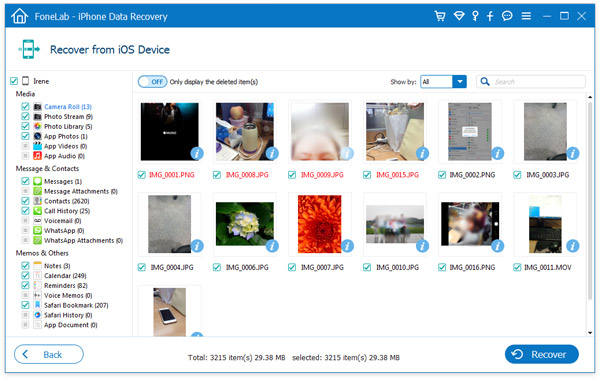
Удаленные данные: Примечание: Все данные на вашем iPhone найдены и отображаются в окне. Вам нужно восстановить только те, которые вы потеряли. Чтобы легко найти список данных, переведите верхнюю кнопку в положение «Вкл.», чтобы отображались только удаленные элементы.
Бесплатная загрузка Бесплатная загрузка
Насколько полезной оказалась эта статья?
Нажмите на звездочку, чтобы оценить!
Средний рейтинг / 5. Количество голосов:



