

Имея более 2,8 миллиардов активных пользователей в месяц, Facebook остается крупнейшей в мире социальной сетью и важным пространством, где люди делятся повседневными моментами, жизненными событиями и личными воспоминаниями. За годы использования большинство пользователей накапливают сотни, а иногда и тысячи фотографий в своих профилях, от снимков с отдыха до старых селфи и фотографий с отметками, загруженных друзьями.
Однако, по мере роста вашего присутствия в интернете, вы можете обнаружить, что не все фотографии вы хотите видеть постоянно. Возможно, есть старая фотография профиля, которая вам больше не нравится, личное воспоминание, которое вы предпочитаете сохранить в тайне, или фотография из прошлых отношений, которую вы больше не хотите видеть в своем профиле. К счастью, Facebook предлагает простые инструменты, позволяющие скрывать фотографии, не удаляя их.
Скрытие фотографии в Facebook — это практичный способ контролировать свой личный имидж и сохранять конфиденциальность. Когда фотография скрыта, она удаляется из вашей ленты профиля и становится невидимой для друзей, подписчиков или любого, кто просматривает вашу страницу. Её сможете увидеть только вы. И поскольку фотография не удаляется, вы можете в любой момент снова сделать её видимой, если решите сделать её общедоступной. Эта функция даёт пользователям больше контроля при организации своих профилей, гарантируя, что будут видны только те фотографии, которые вы хотите показать другим. Независимо от того, обновляете ли вы свою онлайн-идентичность, наводите порядок в своей ленте или защищаете личные моменты, скрытие фотографий в Facebook — это эффективный способ контролировать свой цифровой след.
К числу распространенных причин, по которым люди скрывают свои фотографии в Facebook, относятся:
- Неловкая или неудачная фотография, которую вы ранее опубликовали.
- Старая фотография профиля, которую вы хотите удалить, но не стереть.
- Фотографии, документирующие прошлые отношения после расставания.
- Семейные фотографии, которые вы хотите сохранить, но не выкладывать в открытый доступ.
- Личные фотографии предназначены только для вашего просмотра, как, например, старые детские снимки.
- Фотографии, которыми вы хотели поделиться лишь временно, например, на вечеринке у друга.
- Любая фотография, которую вы публикуете, а потом сожалеете о том, что сделали её общедоступной.
Возможность скрывать фотографии помогает поддерживать ваш профиль в социальных сетях. Вы можете мгновенно удалить любые неудачные снимки из публичного доступа. Скрытые фотографии также остаются в надежном архиве, если вы когда-либо захотите снова их отобразить.
Скрыть фотографии лучше, чем удалить их, на случай, если вы передумаете. И это легко сделать как на компьютере, так и на мобильном устройстве. Поэтому, если у вас есть фотографии в Facebook, которые вы хотите временно скрыть, скрытие — лучший вариант, чем удаление.
Хотите узнать, как скрыть ненужные фотографии в Facebook? Вот 3 быстрых и безопасных способа сделать это. Сохраните свои публикации приватными всего за несколько простых шагов.
К концу этой статьи:
- Вы знаете определение того, как скрывать, удалять и архивировать публикации в Facebook.
- Вы можете скрыть свои фотографии тремя разными способами.
- Вы научитесь делать то же самое в настольном браузере.
- И вы узнаете, какие фотографии никогда не удастся скрыть от других.
Скрыть фотографии можно тремя разными способами. Вы узнаете, как это сделать в браузере на компьютере.
Разберитесь в различиях: скрытие, удаление и архивирование!
Трое Фейсбук Функции, такие как скрытие, удаление и архивирование публикаций, во многом пересекаются. Все они удаляют целевую фотографию из вашей ленты — но определенным образом. Вот что нужно знать о каждой из них.

Скрытие публикации в Facebook
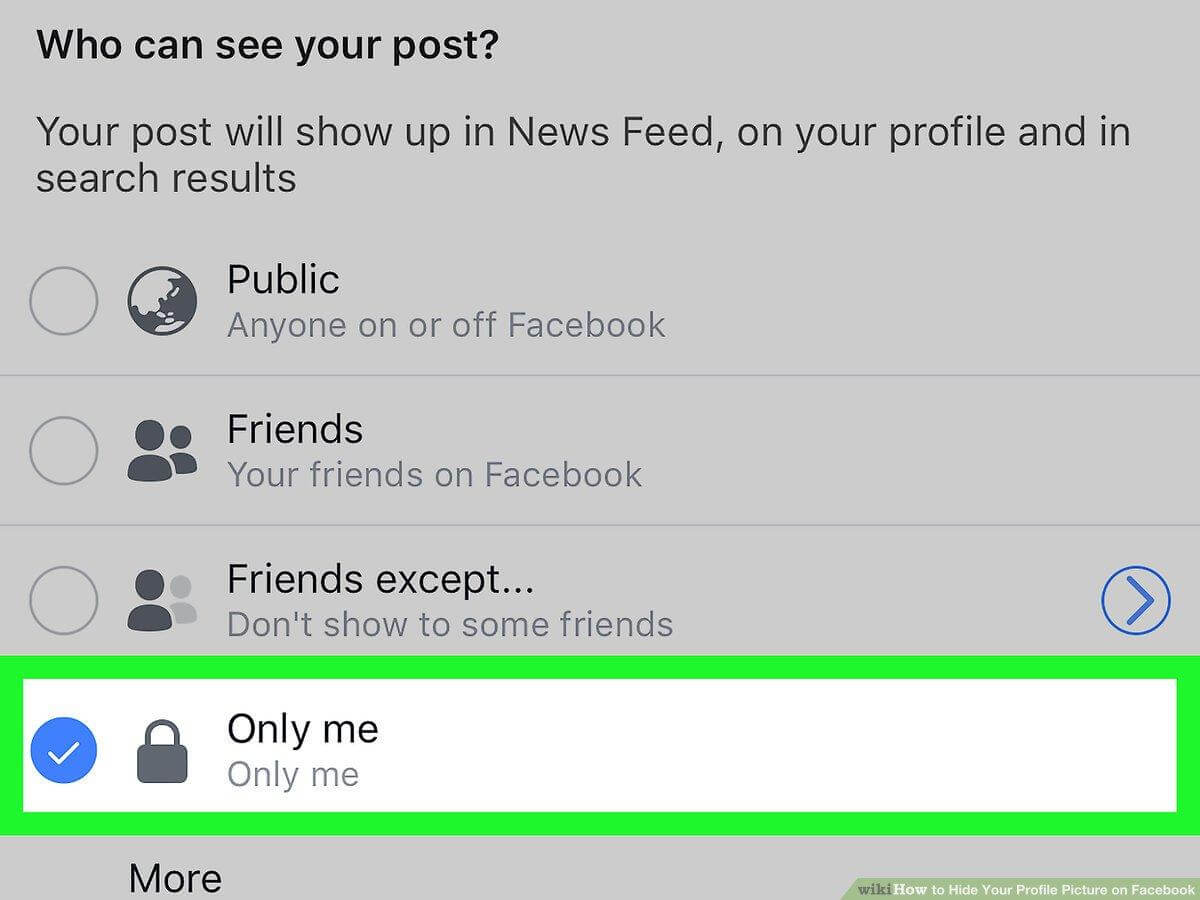
Скрытие фотографии в Facebook не позволит ей отображаться в вашей ленте. Вы можете найти скрытые публикации в разделе «Журнал действий» > «Скрытые в ленте» и отобразить их. Однако эта функция работает только для контента, который уже является приватным. Поэтому перед скрытием необходимо установить для аудитории параметр «Только я».

Лучшее приложение для отслеживания телефонов
Следите за Facebook, WhatsApp, Instagram, Snapchat, LINE, Telegram, Tinder и другими социальными сетями, не зная об этом; легко отслеживайте местоположение по GPS, текстовые сообщения, контакты, журналы звонков и многое другое! 100% безопасно!
Удаление фотографии
При удалении фотографии в Facebook она отправляется в корзину. Удаленный контент хранится до 30 дней, и вы можете восстановить его до того, как приложение удалит его навсегда.
Архивирование фотографии
Архивирование похоже на функцию Instagram. Оно отправляет ваши фотографии в скрытую папку, которую видите только вы. Вы всегда можете разархивировать нужный контент, и он снова появится в вашем профиле.
3 быстрых способа скрыть фотографию в Facebook
Facebook предлагает несколько способов скрыть ваши фотографии на странице. Вы можете выбрать аудиторию, управлять контентом или архивировать его, чтобы сделать его приватным и недоступным для посторонних глаз. Подробнее см. ниже.
Изменение настроек конфиденциальности (выбор аудитории)
- Выберите фотографию, которую хотите скрыть.
- Нажмите на три точки в правом верхнем углу. Выберите «Изменить настройки конфиденциальности». Нажмите «Показать больше».
- Выберите «Только я».
Эта настройка не позволяет другим видеть выбранную вами фотографию. Но она не скрывает её от вас. Поэтому вы всё равно будете видеть её на своей странице. Используйте следующие методы, если хотите, чтобы она исчезла.
Управление должностями
- Нажмите на три точки в своем профиле Facebook рядом с кнопкой «Редактировать профиль».
- Выберите «Управление публикациями».
- Нажмите на сообщение, которое хотите скрыть.
- Выберите значок крестика внизу экрана.
- Подтвердите сообщение, чтобы скрыть фотографию.
Примечание: Скрытие фотографии в Facebook работает только для закрытых публикаций. Поэтому убедитесь, что вы заранее установили для целевой аудитории параметр «Только я». В противном случае приложение отобразит сообщение: «Вы можете скрыть только определенные фотографии».
Архивирование фотографий
- Найдите интересующую вас публикацию в своей ленте.
- Нажмите на три точки рядом с ним.
- Выберите «Переместить в архив».
Эта функция удаляет публикации из вашей ленты, не отправляя их в корзину. Вы можете просмотреть архивные изображения, нажав на три точки в своем профиле (рядом с кнопкой «Редактировать профиль»). Также у вас есть возможность снова отобразить архивный контент в вашей ленте. Для этого достаточно нажать на три точки рядом с каждой публикацией и выбрать «Восстановить в профиль».
Скрыть фотографию в Facebook с помощью браузера или компьютера.
- Выполните следующие действия, если вы используете ПК или ноутбук, или хотите скрыть контент с помощью браузера:
- Перейдите в свой профиль.
- Нажмите на фотографии в панели навигации.
- Найдите изображение, которое хотите скрыть, и откройте его.
- Нажмите на три точки в правом верхнем углу.
- Выберите «Изменить аудиторию».
- Установите значение «Только я».
Как скрыть фотографию в альбоме на Facebook
В Facebook можно скрыть сразу несколько изображений. Для этого нужно создать альбом со всеми фотографиями, которые вы хотите убрать из своей ленты. Затем выполните следующие шаги:
- Перейдите в свой профиль > фотографии > альбомы.
- Откройте альбом и нажмите на три точки в верхнем углу.
- Выберите «Редактировать».
- Нажмите «Изменить настройки конфиденциальности».
- Установите значение «Только я».
На настольном компьютере или в браузере:
- Перейдите в свой профиль > фотографии > альбомы.
- Нажмите на три точки на обложке альбома.
- Выберите «Редактировать альбом».
- Установите параметр «Конфиденциальность» на «Только я».
Что происходит, когда вы скрываете фотографию в Facebook?
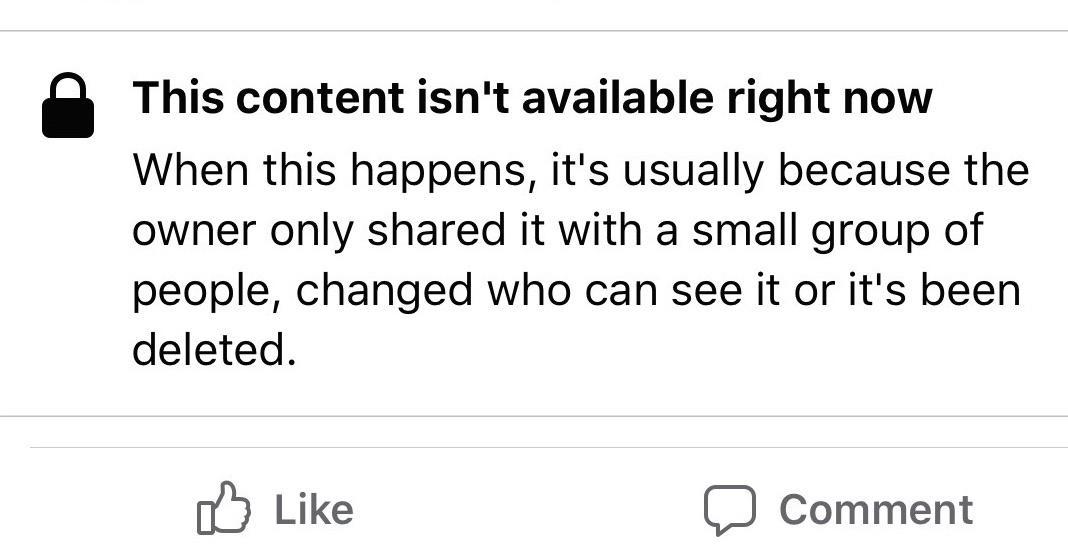
Когда вы используете селектор аудитории, чтобы сделать фотографию приватной, вы скрываете её от других пользователей/друзей. Но они увидят сообщение на вашей странице, которое будет гласить: « Этот контент в данный момент недоступен. Обычно это происходит потому, что владелец поделился им только с небольшой группой людей, изменил настройки видимости или удалил его. Заархивируйте скрытую запись, если не хотите, чтобы ваша аудитория видела это сообщение.
Фотографии, которые невозможно скрыть в Facebook
У Facebook есть политика в отношении публичной информации. Вы никогда не сможете скрыть от других свое имя, пол, имя пользователя, идентификатор пользователя (номер учетной записи), фотографию профиля или обложку профиля.
Ваша текущая фотография профиля. Все могут видеть вашу фотографию профиля, и вы не можете её скрыть. Вы можете скрыть или изменить аудиторию сообщения об обновлении, которое информирует ваших друзей об изменении вашей фотографии профиля.
Ваша обложка в Facebook. Изображение, которое вы используете в качестве обложки профиля, считается общедоступной информацией. Поэтому вы не можете скрыть его от других пользователей. Но, как и в случае с вашей аватаркой, вы можете удалить/скрыть публикации с обновлением обложки из своей ленты.
На фотографиях, где вас отметили, и на изображениях, которыми поделились другие пользователи, действуют настройки конфиденциальности их аккаунта. Вы можете удалить отметку с любой фотографии, но не можете скрыть её на странице владельца.
Что означает TL;DR? Вот краткое изложение.
Аббревиатура TL;DR расшифровывается как «Слишком длинно; не читал». Она часто используется в социальных сетях, на форумах и в блогах как краткое изложение длинного контента. Когда пост или статья содержат много информации, автор может добавить раздел TL;DR, чтобы выделить основные моменты в коротком, легко читаемом формате. Люди также используют его в разговорной речи, чтобы выразить мнение, что что-то слишком длинно, чтобы читать полностью. В целом, TL;DR помогает читателям быстро усвоить ключевой момент, не прочитывая весь текст.
- Чтобы скрыть фотографию в Facebook, нажмите на три точки > Изменить настройки конфиденциальности > Показать больше > Только я.
- Ещё один способ скрыть контент — архивировать его. Нажмите на три точки рядом с любой записью и выберите «Переместить в архив».
- В Facebook нельзя скрыть изображения профиля и обложки.
- Чтобы скрыть сразу несколько фотографий, создайте альбом с выбранными записями, а затем установите для аудитории альбома значение «Только я».
Заключение
Вкратце, Facebook предоставляет быстрый и простой способ скрыть фотографии, которые вы не хотите показывать публично на своей странице профиля. Зайдя в меню настроек публикации, вы можете выбрать, скрыть ли её из своей ленты.
Скрытые фотографии доступны для просмотра только вам, когда вы авторизованы в своей учетной записи. Друзья, семья и другие пользователи Facebook не смогут их увидеть. Это дает вам больший контроль над своим присутствием в социальных сетях.
Основные причины скрыть фотографию в Facebook включают в себя неловкие снимки, старые фотографии профиля, фотографии из прошлых отношений или любые неудачные публикации, которые вы захотите скрыть позже. Преимущество скрытия перед удалением заключается в том, что скрытые фотографии остаются в безопасности, если вы передумаете.
Скрыть фотографии можно всего несколькими касаниями на мобильном устройстве или щелчками мыши на компьютере. А в любое время их можно снова отобразить, чтобы вернуть на свою страницу. Периодический просмотр и скрытие устаревших или неудачных фотографий поможет улучшить внешний вид вашего профиля в Facebook.
В целом, скрытие фотографий лучше, чем их удаление, если вы хотите сохранить их, но не хотите публиковать. Функция скрытия фотографий в Facebook позволяет поддерживать актуальность вашего профиля в социальных сетях, одновременно сохраняя в тайне воспоминания, которые вы предпочитаете держать в секрете. Это полезный способ настроить свой профиль и контролировать то, что видят окружающие.
Насколько полезной оказалась эта статья?
Нажмите на звездочку, чтобы оценить!
Средний рейтинг / 5. Количество голосов:




