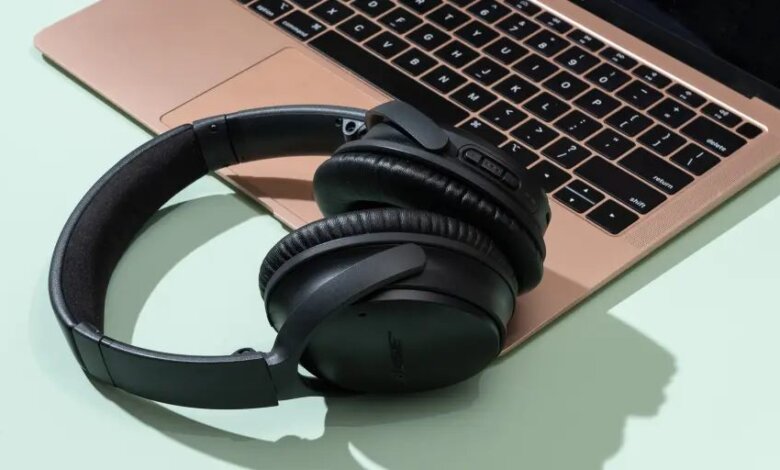
Как исправить проблему с неработающими наушниками на Mac? Иногда после обновления программного обеспечения или macOS до последней версии могут возникать проблемы с функциональностью. Аналогично, некоторые пользователи сообщали о проблемах со звуком и аудиоразъемом после обновления macOS. Наушники перестают работать должным образом после перезагрузки во время установки обновления.
Эта проблема приводит к неисправности наушников и полному отсутствию звука. Более того, если команды клавиатуры также не реагируют, ситуация становится еще более проблематичной. Чтобы устранить проблему с неработающими наушниками, выполните следующие шаги.
Как исправить проблему с неработающими наушниками на Mac?
Прежде всего, убедитесь, что звук не отключен. Для этого воспользуйтесь настройками системы, перейдите в раздел «Звук» и нажмите на него. Здесь проверьте, все ли параметры звука в порядке, и увеличьте громкость до максимального уровня.
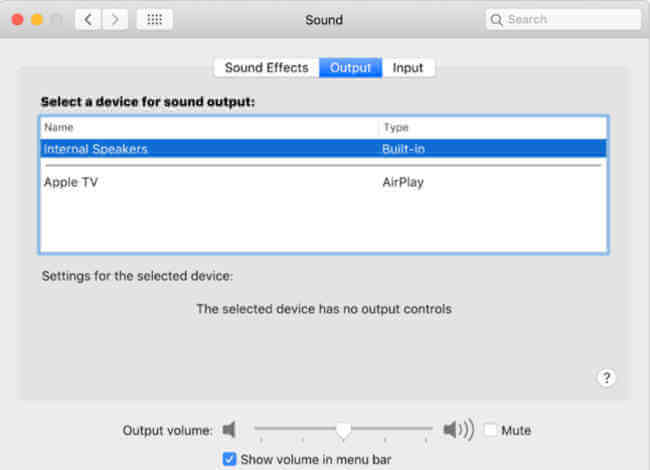
Выполните следующие шаги, чтобы устранить проблему с отсутствующим звуком на Mac. Это руководство по устранению неполадок подходит для всех версий macOS и решает все проблемы со звуком, как во внутренних, так и во внешних динамиках, наушниках и даже AirPods.
- В верхней части экрана нажмите на значок Apple, чтобы открыть « Системные настройки а затем нажмите на « Звук " икона.
- На следующем шаге перейдите к « Выход Вкладка «Встроенные динамики», затем выберите «Встроенные динамики» в качестве устройства вывода звука по умолчанию.
- Обратите внимание на другие настройки, включая баланс динамиков, громкость и т.д.
Кончик: Убедитесь, что внизу не включена опция "Отключить звук".
Также отключите все внешние устройства, подключенные к Mac. Это могут быть HDMI-кабели, USB-кабели, внешние колонки, наушники, внешняя USB-клавиатура, кардридер и тому подобное. Система Mac может сбиться с толку и начать передавать аудиопоток на подключенное устройство.
Поэтому отключите все подключенные устройства и перезагрузите MacBook. Иногда может возникать и обратная ситуация, когда вы подключили внешние колонки или кабель HDMI к телевизору, но звука нет. В таком случае вам необходимо настроить дополнительное устройство вывода звука, выполнив те же действия, что и выше.
Пробую разные способы, чтобы восстановить вывод звука в наушниках.
Если вы попробовали описанный выше метод, но звук по-прежнему не слышен, попробуйте выполнить другие действия для решения проблемы.
- Подключите наушники к своему MacBook.
- Далее, включите любой саундтрек и не забудьте попробовать разные проигрыватели. Например, вы можете использовать iTunes для воспроизведения одной композиции, а затем попробовать YouTube для воспроизведения любой композиции в браузере.
- Если заиграет музыка, выньте наушники и проверьте, заработают ли колонки.
- Если звук не воспроизводится в наушниках, возможно, проблема в драйвере звуковой карты, и вашему устройству требуется перезагрузка.
Описанные здесь методы помогут вам решить проблему со звуком на Mac. Чаще всего проблема связана с настройками звука. Чтобы исправить такую проблему, вы можете использовать описанные выше шаги для возврата настроек звука к значениям по умолчанию.
Если встроенные динамики не работают, но наушники функционируют нормально, возможно, проблема в аппаратной части, и для диагностики вашего MacBook требуется помощь специалиста. Вы можете обратиться в службу поддержки Apple и найти ближайший сертифицированный сервисный центр для устранения неисправности.
Насколько полезной оказалась эта статья?
Нажмите на звездочку, чтобы оценить!
Средний рейтинг / 5. Количество голосов: