Instagram, одна из самых распространенных и популярных социальных сетей, периодически сталкивается с ошибками и проблемами, например, не получает уведомления от Instagram ни на Android, ни на iOS.
Уведомления в Instagram — одна из причин, по которой пользователь проверяет истории, новые публикации, личные сообщения, запросы на подписку, новых подписчиков и т.д. Поэтому отсутствие уведомлений в Instagram может повлиять на частоту проверки ленты. Кроме того, некоторые пользователи могут подумать, что другие равнодушны к ним, перестав отправлять личные сообщения!
Среди всех проблем, о которых сообщают пользователи Instagram, «отсутствие уведомлений Instagram» является наиболее распространенной проблемой в последнее время как для пользователей iOS, так и для Android.
Разве вам не приходят уведомления о личных сообщениях в Instagram?
Представьте ситуацию, когда вы не получаете уведомления о новых сообщениях в Instagram! Было бы ужасно открывать приложение Instagram несколько раз в день и проверять, появились ли новые сообщения! Это может наскучить, и через некоторое время вы перестанете проверять личные сообщения и будете делать это гораздо реже.
Отсутствие уведомлений в Instagram — это не только отсутствие уведомлений о личных сообщениях; проблема гораздо шире, например, не приходят уведомления о подписках, историях, новых постах, запросах на подписку и т.д. Также некоторые пользователи сообщали о неработающих уведомлениях Instagram на iPhone, но и другие пользователи iPhone сталкивались с этой проблемой, и для них тоже есть решения.
У вас происходит что-то подобное? Вы сейчас не получаете уведомления от Instagram о личных сообщениях, запросах на подписку, новых публикациях и т.д.? Не беспокойтесь больше и предложите решения, описанные выше.
Однако ситуация может ухудшиться, если уведомления важны, поскольку вы пытаетесь раскрутить свой аккаунт. Тем не менее, существуют инструменты, которые можно добавить в свой аккаунт для продвижения и привлечения большего количества подписчиков с помощью автоматизации Instagram и ботов Instagram. Вы можете лучше контролировать свои аккаунты Instagram через социальную панель управления или приложение Social Bridge (для пользователей Android).
Как исправить проблему с неработающими уведомлениями Instagram на Android и iPhone?
Проверьте соединение
Прежде чем предпринимать какие-либо действия и беспокоиться о том, что вы не получите уведомления от Instagram, убедитесь, что устройство подключено к стабильному интернет-соединению; в противном случае уведомления от Instagram на устройство отправляться не будут.
Проверьте настройки уведомлений в Instagram.
Для уведомлений о лайках в Instagram, комментариях, прямых трансляциях, IGTV, видеочатах и сообщениях предусмотрены отдельные настройки. Возможно, вы случайно изменили эти настройки, поэтому проверьте настройки уведомлений о сообщениях и убедитесь, что все нужные уведомления включены, а опция «Приостановить все» отключена.
Читать далее: Как скачать видео, фотографии, IGTV и Reels из Instagram
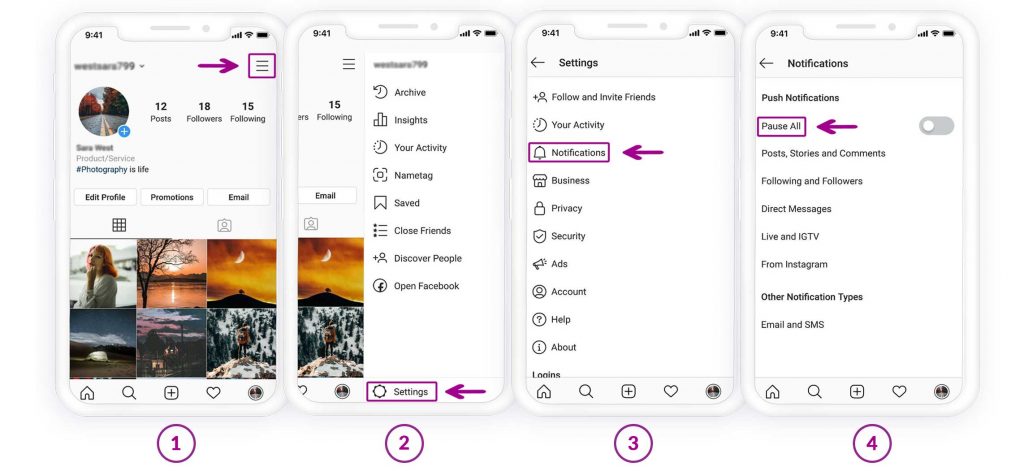
Наконец, перезагрузите устройство, чтобы в дальнейшем получать уведомления от Instagram.
Проверьте уведомления приложения.
Помимо настроек уведомлений в Instagram, вам следует проверить следующее: уведомления устройства Также убедитесь, что уведомления в Instagram включены.
Вот как это сделать:
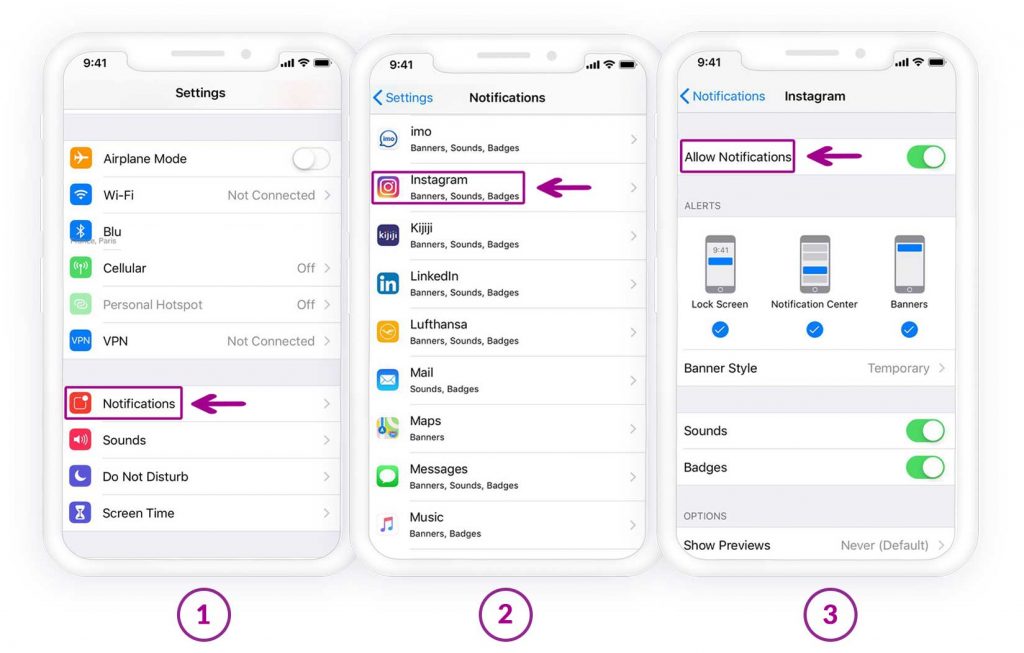
Для iPhone
1. Зайдите в «Настройки» на вашем iPhone и нажмите «Уведомления».
2. Выберите «Инстаграм».
3. Убедитесь, что уведомления включены.
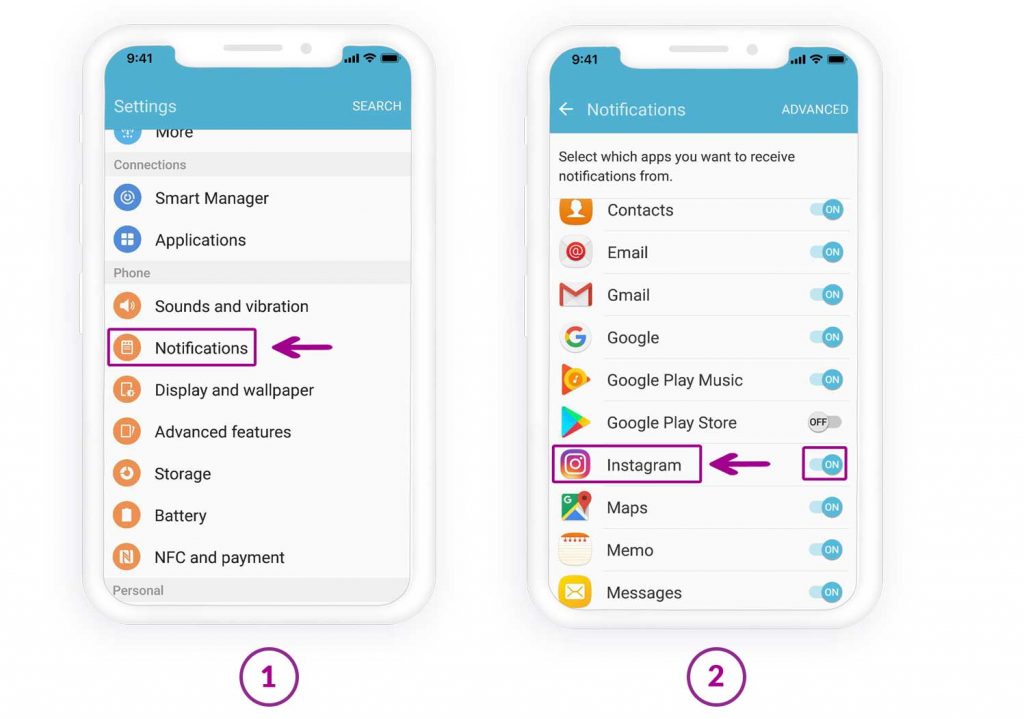
Для Android
1. Перейдите в «Настройки» и нажмите «Звук и уведомления».
2. Нажмите «Уведомления» в нижней части экрана.
3. Выберите «Instagram» и убедитесь, что уведомления включены.

Лучшее приложение для отслеживания телефонов
Следите за Facebook, WhatsApp, Instagram, Snapchat, LINE, Telegram, Tinder и другими социальными сетями, не зная об этом; легко отслеживайте местоположение по GPS, текстовые сообщения, контакты, журналы звонков и многое другое! 100% безопасно!
Проверьте отключенные уведомления в чатах.
Большинство из нас сталкивались с ситуацией, когда получали слишком много личных сообщений от одного человека и уставали от постоянных уведомлений о таких сообщениях!
В такой ситуации первое, что приходит мне в голову, это ОТКЛЮЧИТЬ уведомления для этого аккаунта!
А вы со временем начали скучать по отключенному пользователю и беспокоиться о том, что больше не будете получать уведомления, или просто случайно отключили уведомления для одних пользователей навсегда, а для других — нет?
Вот как включить уведомления для пользователей Instagram:
1. Откройте приложение Instagram и выполните следующие действия:
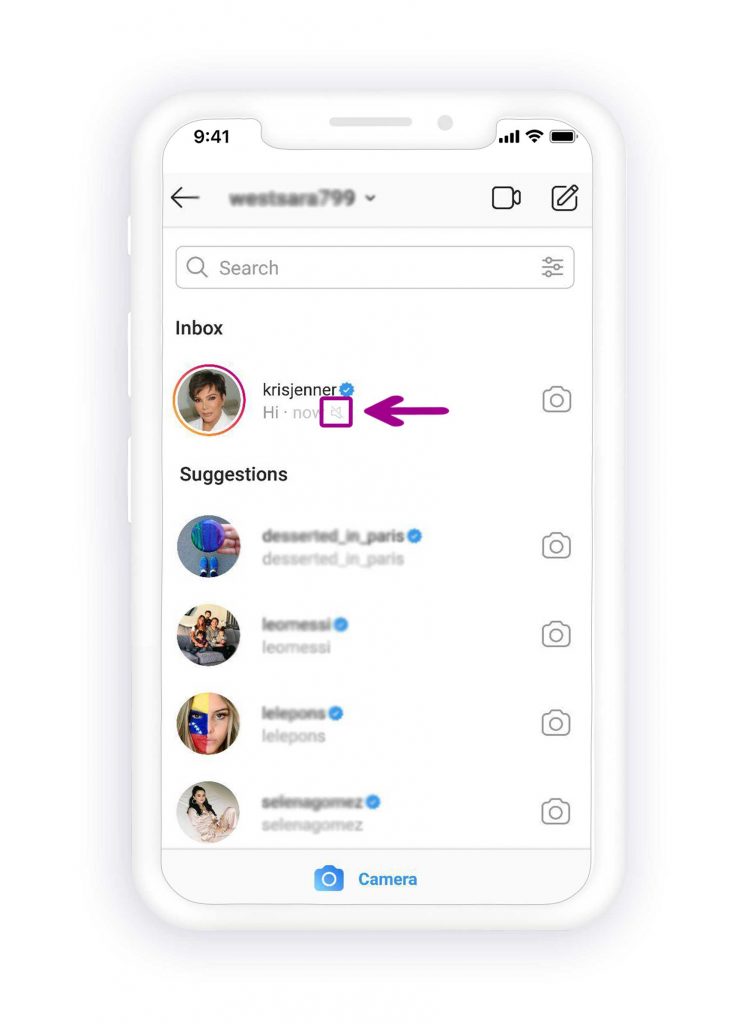
2. Теперь найдите чат, от которого вы не получаете уведомления. Если рядом с именем пользователя есть значок отключения уведомлений, это означает, что пользователь отключен.
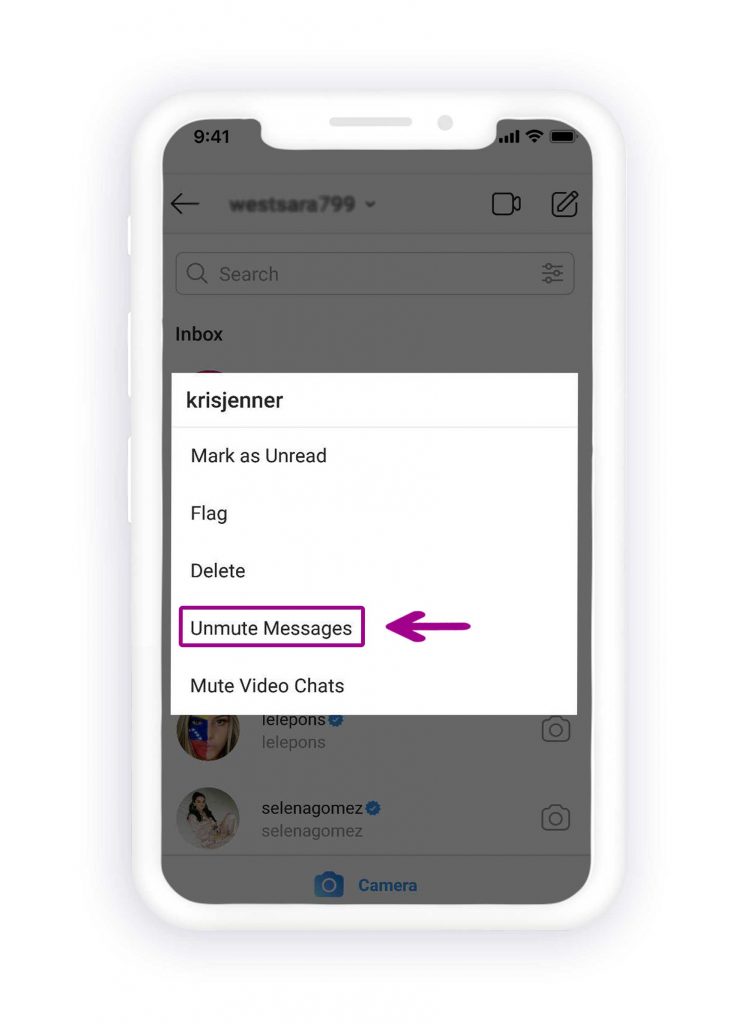
3. Чтобы включить звук для пользователя, нажмите и удерживайте сообщение, затем в открывшемся меню выберите «Включить звук для сообщений».
Очистить кэш (для пользователей Android)
Не стоит ошибочно принимать очистку кэша приложения Instagram за удаление данных; с учетной записью Instagram ничего плохого не произойдет. Очистка кэша Instagram просто освобождает место для приложения, улучшает его работу на устройствах Android и, наконец, позволяет получать уведомления от Instagram.
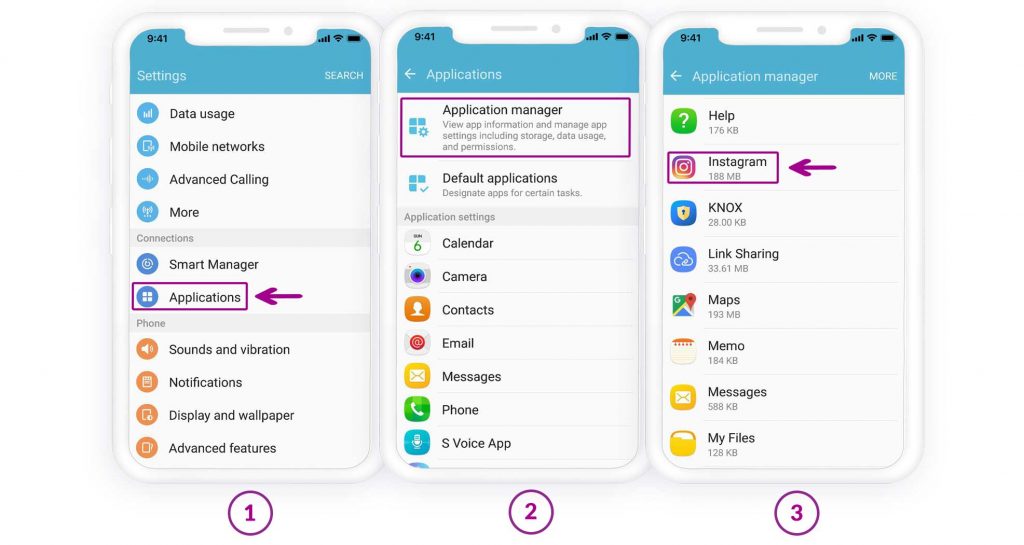
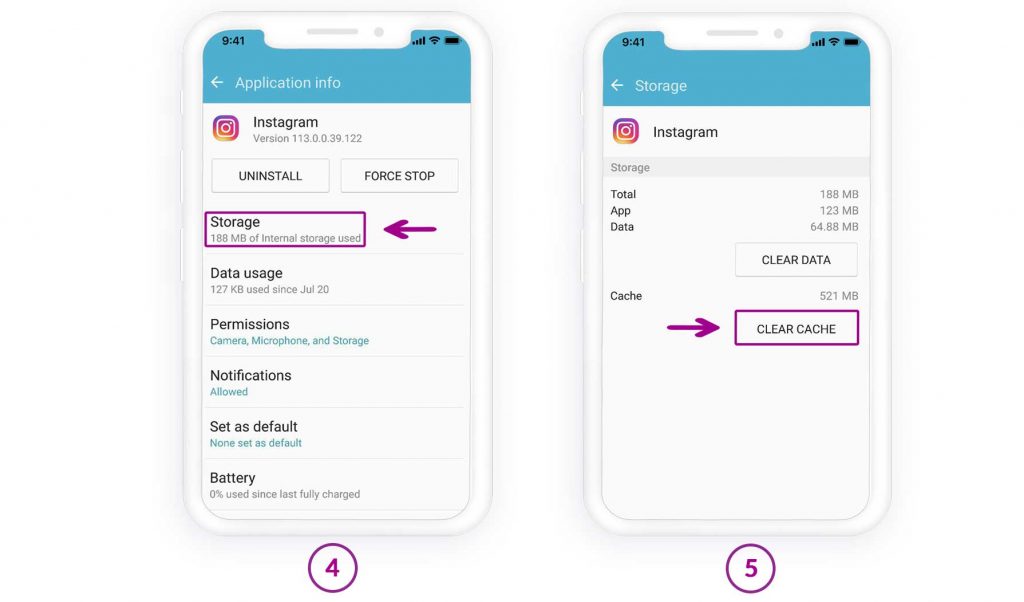
Выполните следующие действия, чтобы очистить кэш Instagram на устройстве Android:
- Откройте «Настройки» и нажмите «Приложения» (на разных телефонах это может выглядеть по-разному, например, «Приложения и уведомления», «Диспетчер приложений» и «Приложения»).
- Найдите «Instagram» среди других приложений и нажмите на него.
- Теперь нажмите «Хранилище», а затем кнопку «Очистить кэш».
Обновите приложение Instagram.
Instagram знает о багах и проблемах, с которыми сталкиваются пользователи, поэтому выпускает обновления для приложения и исправляет ошибки. Поэтому проверяйте наличие обновлений Instagram всякий раз, когда сталкиваетесь с ошибкой. Откройте «Play Store» для Android и «App Store» для iOS и проверьте, доступно ли обновление, и если да, обновите приложение и перезагрузите устройство.
Выйдите из приложения
Это одно из первых решений, которое приходит на ум большинству пользователей Instagram, когда они сталкиваются с ошибкой или чем-то странным в работе приложения. Удивительно, но иногда помогает выход из аккаунта Instagram. Поэтому мы рекомендуем попробовать и посмотреть, поможет ли это.
Всё, что вам нужно сделать, это выйти из своего аккаунта в Instagram, а затем войти через несколько часов и проверить, решена ли проблема с отсутствием уведомлений в Instagram. Вот как выйти из аккаунта в Instagram:
- Откройте приложение Instagram и нажмите на значок с тремя полосками в правом верхнем углу страницы.
- Нажмите на «Настройки», прокрутите страницу вниз и нажмите «Выйти».

Перезагрузите устройство.
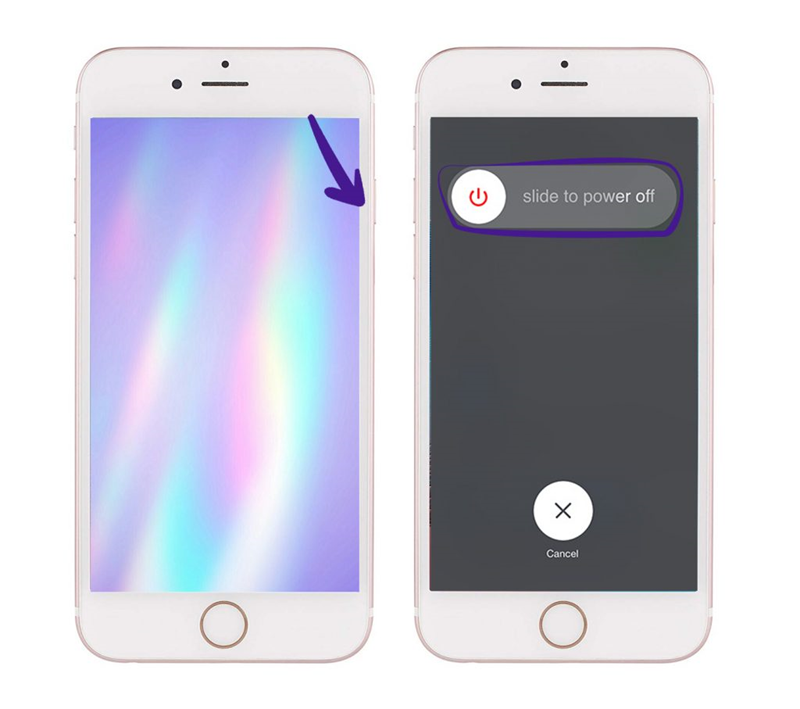
Перезагрузка устройства чаще всего помогает пользователям iOS при возникновении проблем с телефоном, поэтому попробуйте этот способ, если у вас не приходят уведомления из Instagram. Выключение устройства iOS останавливает все фоновые процессы, поэтому, если на устройстве произошел сбой программного обеспечения, он также прекратится. В результате устройство сможет начать работу заново, функционировать в обычном режиме и получать уведомления из Instagram.
На первый взгляд это может показаться простым, но опыт показывает, что это работает! Поэтому, если вы пользуетесь iOS и не получаете уведомления от Instagram, я настоятельно рекомендую попробовать.
Просто нажмите и удерживайте кнопку питания iPhone в течение нескольких секунд, пока на экране не появится сообщение «Сдвиньте для выключения».
После выключения устройства следует подождать несколько минут, а затем включить его.
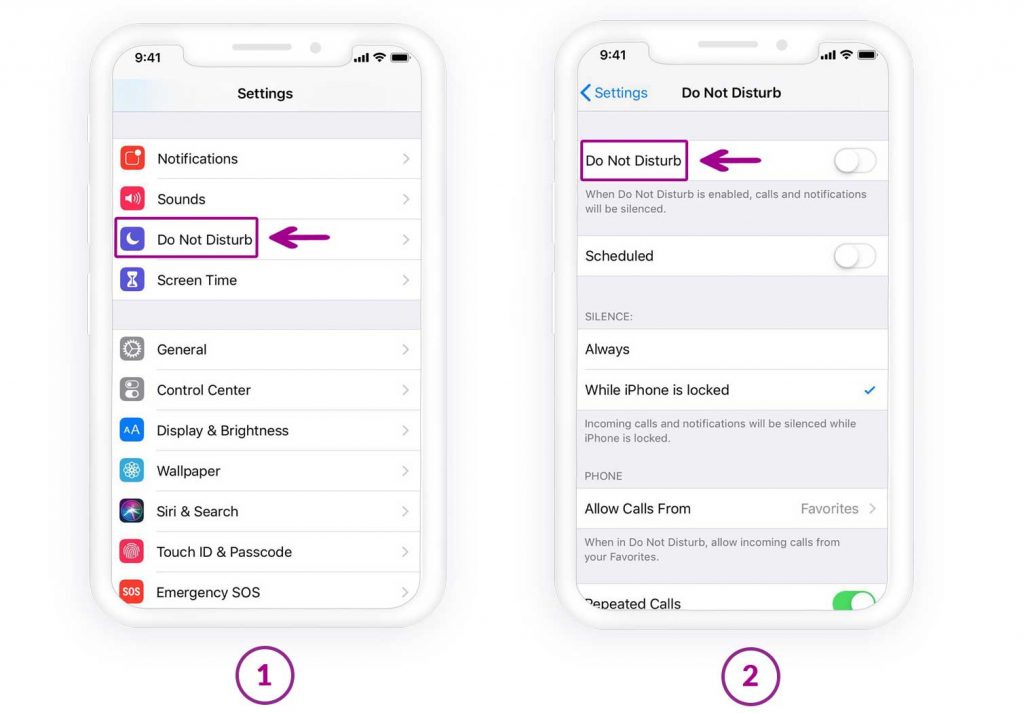
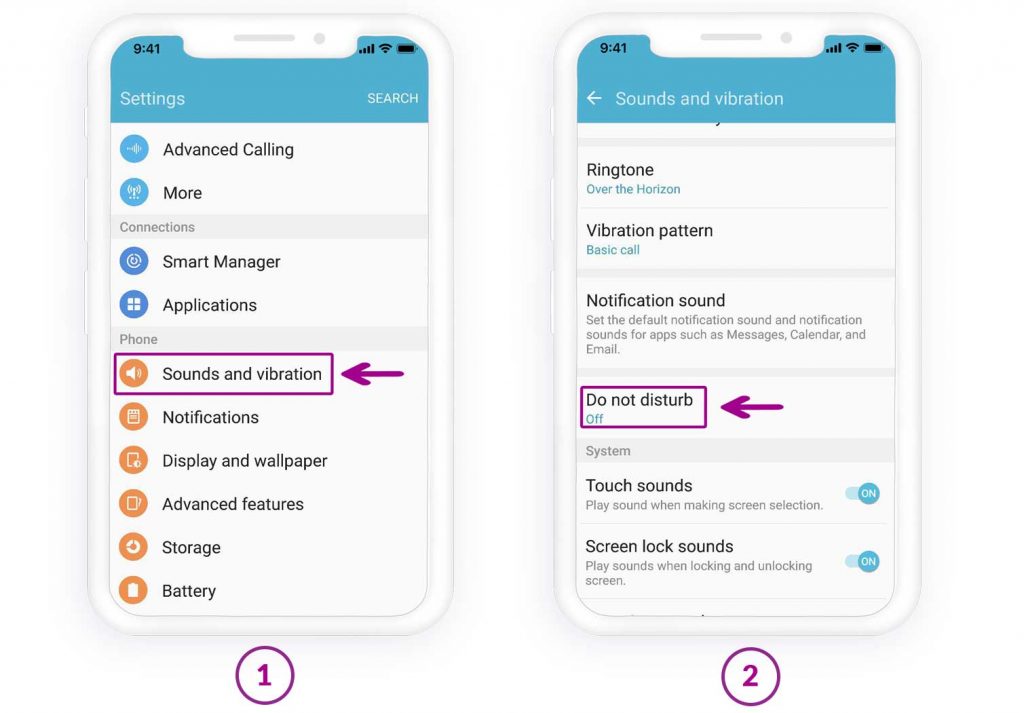
Проверьте, включен ли режим «Не беспокоить».
Это полезно, когда вы не хотите получать уведомления или звонки, но иногда это создает проблемы, не отображая уведомления, например, не показывая уведомления Instagram.
Если в верхней части экрана устройства отображается значок луны, значит, уведомления включены. Чтобы отключить уведомления Instagram, перейдите в «Настройки», нажмите «Не беспокоить» и выключите эту функцию.
Для iOS:
Для Android:
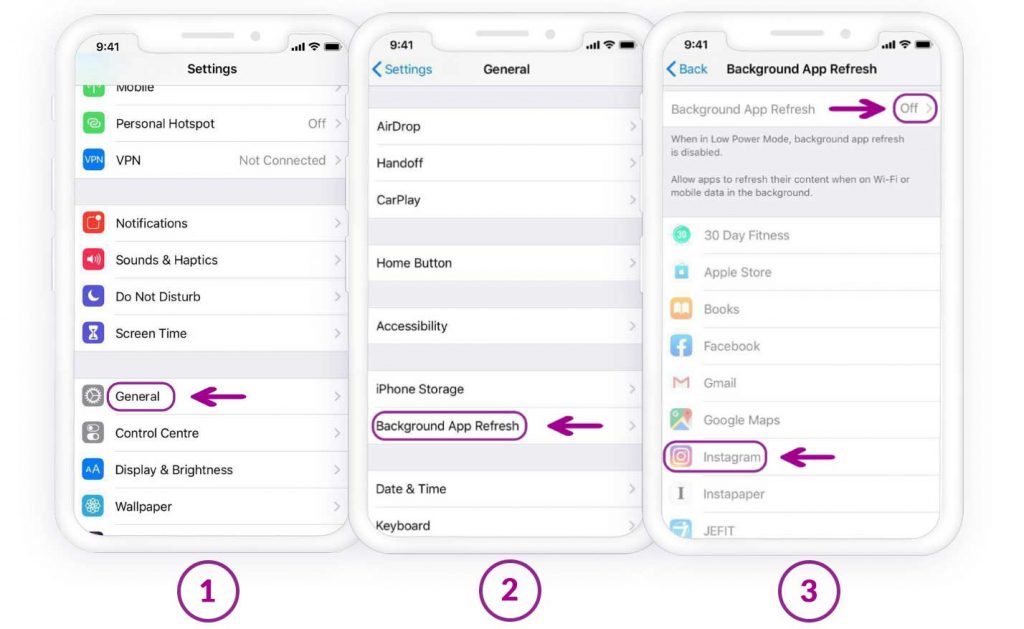
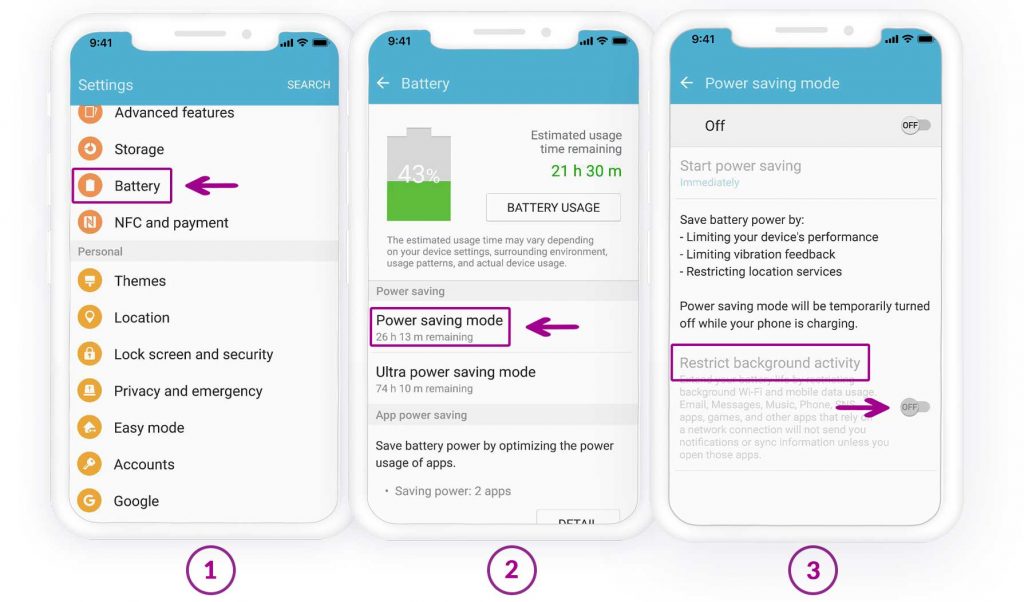
Включить фоновое обновление
С каждым из нас, вероятно, хотя бы раз случалось, что у телефона разряжалась батарея, и мы делали всё возможное, чтобы продлить её срок службы, например, уменьшали яркость экрана, отключали фоновое обновление, выключали интернет и т. д. Поэтому проверьте, отключено ли у вас фоновое обновление. Вот как включить фоновое обновление данных на iOS и Android, чтобы решить проблему с «отсутствием уведомлений в Instagram».
На iOS:
На Android:
Проверяйте уведомления Instagram с другого устройства.
Попробуйте войти в аккаунт Instagram с другого устройства и проверьте, получите ли вы уведомление; попросите друга отправить вам сообщение после входа в Instagram с другого устройства. Если уведомление придет, значит, проблема в устройстве, и следует перепроверить его настройки.
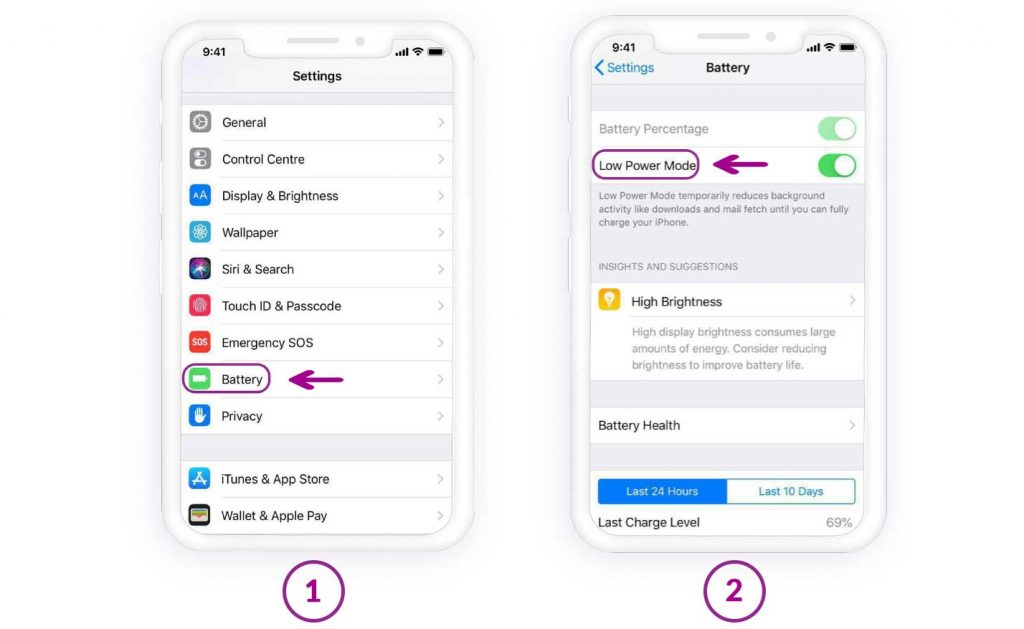
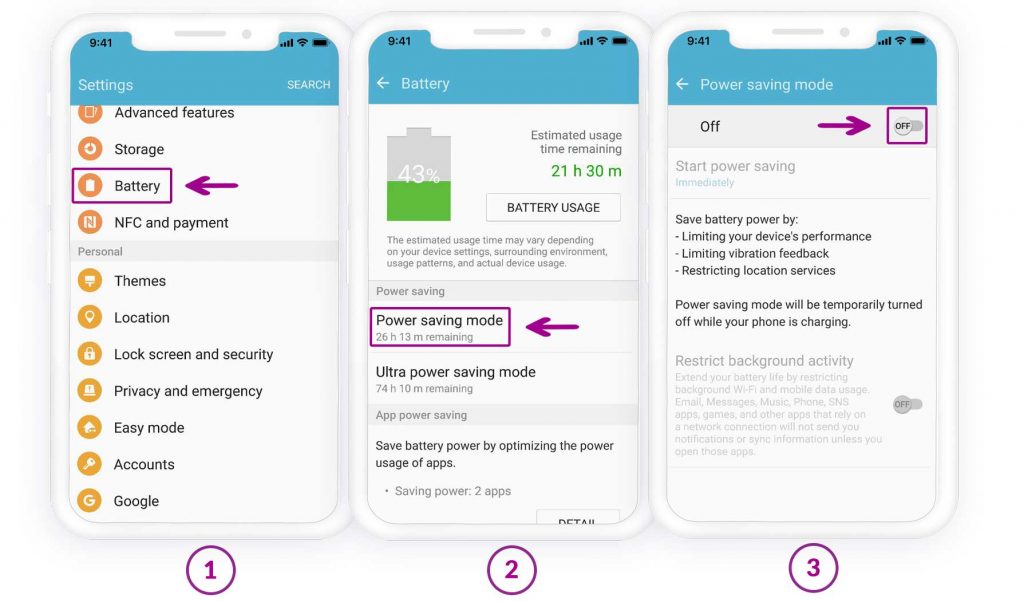
Отключить режим пониженного энергопотребления
На iOS есть режим «низкого энергопотребления», аналогичный режиму «экономии заряда батареи» на Android. Он полезен, когда заряд батареи устройства низкий. При включении этой опции приложения не обновляются в фоновом режиме и не отправляют уведомления. Отключите её, чтобы получать уведомления от Instagram.
На iOS:
На Android:
Если вы используете iOS, переустановите Instagram.
Пользователям Instagram на iOS при установке и первом входе в приложение предлагается разрешить получение уведомлений; система спрашивает, заинтересованы ли вы в получении уведомлений от Instagram, и вы могли это проигнорировать. Поэтому удалите приложение Instagram, перезагрузите устройство, загрузите его из App Store и установите снова. Теперь разрешите оба параметра.
Заключение
Неработающие уведомления Instagram на Android или iOS могут привести к тому, что вы пропустите важные сообщения, комментарии и обновления в режиме реального времени. Эта проблема обычно связана с отключенными разрешениями приложения, неправильными настройками уведомлений, ограничениями оптимизации батареи или временными сбоями приложения. Понимание причины проблемы — первый шаг к ее эффективному решению.
Проверив разрешения на уведомления в системе, включив оповещения в Instagram, обновив приложение и изменив настройки батареи или фоновых данных, можно быстро решить большинство проблем с уведомлениями. Перезагрузка устройства или переустановка приложения также могут помочь устранить более серьезные системные конфликты. Как только уведомления снова начнут работать должным образом, вы останетесь на связи, не открывая постоянно приложение, что обеспечит более плавную и надежную работу Instagram как на устройствах Android, так и на iOS.
Насколько полезной оказалась эта статья?
Нажмите на звездочку, чтобы оценить!
Средний рейтинг / 5. Количество голосов: