
Просмотр веб-страниц на устройстве Android предоставляет доступ к бесчисленным образовательным ресурсам, развлечениям и онлайн-сервисам. Однако не каждый веб-сайт безопасен или подходит для использования. Некоторые сайты могут содержать материалы откровенного характера, вводящую в заблуждение информацию, фишинговые атаки, вредоносное ПО или другой контент, который может представлять опасность для пользователей, особенно для детей. Для семей, совместно использующих устройства, или для родителей, управляющих телефоном ребенка, ограничение доступа к определенным веб-сайтам может быть важной частью онлайн-безопасности.
Блокировка веб-сайтов — это не только предотвращение доступа к неприемлемому контенту. Она также помогает уменьшить отвлекающие факторы, повысить производительность, защитить личную информацию и минимизировать воздействие вредоносных или опасных веб-сайтов. Независимо от того, являетесь ли вы родителем, учителем или частным пользователем, установка ограничений на доступ к веб-сайтам позволяет создать более безопасный и контролируемый процесс просмотра веб-страниц.
К счастью, Android предоставляет несколько способов блокировки веб-сайтов. В зависимости от ваших потребностей вы можете использовать настройки в браузере, приложения родительского контроля, службы фильтрации DNS или даже настраивать ограничения через домашний Wi-Fi роутер. Каждый метод предлагает разный уровень защиты и гибкости.
В этом руководстве мы расскажем, как блокировать веб-сайты на Android, используя наиболее эффективные методы. Выбрав правильный подход, вы сможете лучше защитить свою семью, сохранить личные данные и создать более здоровую онлайн-среду для повседневного просмотра веб-страниц.
Как заблокировать веб-сайты на Android
Контроль доступа к веб-сайтам, особенно на одном компьютере, не должен быть утомительным или сложным. Вы можете легко настроить блокировку на уровне операционной системы. Настройка системы — важная часть вашей общей безопасности. Вы можете быть уверены в безопасности заблокированных веб-сайтов, если хотите предотвратить несанкционированный доступ к нежелательным сайтам.
Как заблокировать веб-сайты на Android с помощью mSpy
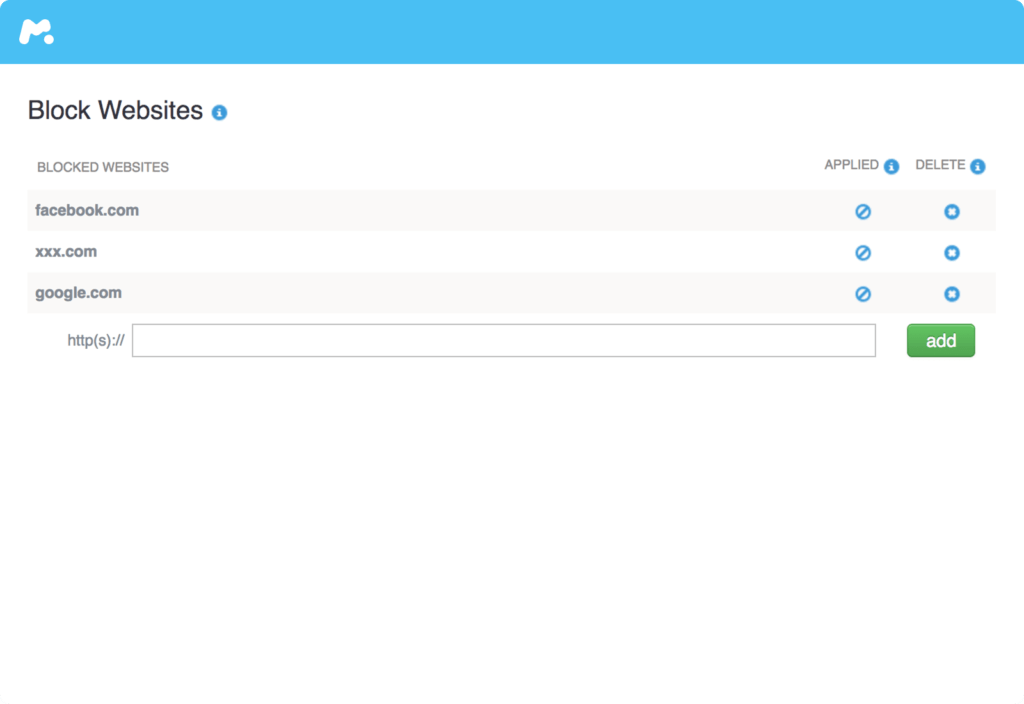
mSpy Это приложение разработано, чтобы помочь вам предотвратить доступ к сомнительным веб-сайтам в вашем доме. Оно позволяет ограничить доступ детей к неприемлемому контенту, включая материалы, содержащие не менее 18 страниц, посвященные расизму, употреблению наркотиков, насилию и многому другому. Приложение обладает множеством замечательных функций, упрощающих этот процесс. Если вы беспокоитесь, что ваши дети могут столкнуться с неприемлемым контентом, это лучший инструмент для вас.
Это недорого и просто в использовании. Вам потребуется приобрести. mSpy Затем настройте и установите его, прежде чем начать отслеживание и блокировку. После оплаты вы получите приветственное письмо, которое поможет вам начать использование. Вы можете легко загрузить и установить его, следуя инструкциям, прежде чем войти в систему и управлять панелью управления в соответствии со своими предпочтениями. mSpy поможет вам легко блокировать веб-сайты и приложения на Android. Кроме того, вы можете контролировать звонки, текстовые сообщения, мессенджеры, местоположение GPS, а также многие другие действия.
Как заблокировать веб-сайты в Chrome на Android

Уделите время изучению того, как блокировать веб-сайты в Chrome на Android. Убедитесь, что у вас есть права администратора на устройстве. Сначала войдите в учетную запись администратора на телефоне Android. Затем вы можете воспользоваться приложением BlockSite для блокировки веб-сайтов.
Шаг 1. Скачайте и установите приложение BlockSite.
Откройте Google Play и найдите « Блоксайт «Приложение для установки на ваше устройство Android».
Шаг 2. Запустите приложение BlockSite, чтобы заблокировать веб-сайты.
Запустите приложение BlockSite на своем Android-устройстве, а затем, когда появится соответствующее сообщение, нажмите «Перейти в настройки». Вам потребуется включить или активировать приложение в настройках, чтобы блокировать веб-сайты, которые вы не хотите видеть.
Шаг 3. Добавьте заблокированные веб-сайты в BlockSite.
После активации приложения BlockSite нажмите на зеленую иконку «+» в правом нижнем углу экрана вашего мобильного телефона. Вы можете заблокировать любой веб-сайт или приложение, введя его название в строку поиска.
Шаг 4. Подтвердите заблокированные веб-сайты.
После входа в систему блокировка веб-сайтов завершится нажатием на зеленую галочку в правом верхнем углу. Кроме того, вы можете в любое время редактировать или удалять веб-сайты и приложения из списка заблокированных.
Как заблокировать веб-сайты на Android с помощью ES File Explorer
Если у вас рутированный телефон, вы можете, отредактировав файл hosts, эффективно перенаправлять сайты и блокировать веб-сайты. Для этого вам понадобится файловый менеджер и текстовый редактор. Самый популярный — это приложение ES File Explorer. Вот как это работает:
Шаг 1. Установите и запустите ES File Explorer. Нажмите кнопку меню в левом верхнем углу.
Шаг 2. Нажмите, чтобы открыть меню и текст, на который вы нажали, во всплывающем окне.
Шаг 3. Нажмите кнопку редактирования в верхней панели.
Шаг 4. При редактировании файла и блокировке сайтов необходимо перенаправить их DNS-запросы.
Шаг 5. Перезагрузите устройство.
Как заблокировать веб-сайты на Android с помощью Trend Micro
Если этот метод слишком сложен, просто установите антивирусное приложение, например Trend Micro. Попробуйте следующее:
Шаг 1. Установите приложение и запустите его.
Шаг 2. Проведите пальцем до раздела «Родительский контроль» и создайте учетную запись. Создайте учетную запись, чтобы просмотреть список заблокированных сайтов в приложении. Нажмите и добавьте сайты, прежде чем добавлять их названия.
Заключение
В заключение, блокировка веб-сайтов на устройстве Android — это эффективный способ создать более безопасную среду для просмотра веб-страниц как для детей, так и для всей семьи. Независимо от того, хотите ли вы предотвратить доступ к неприемлемому контенту, уменьшить отвлекающие факторы в интернете или защититься от вредоносных веб-сайтов, Android предлагает несколько практических решений, отвечающих различным потребностям и предпочтениям.
Для родителей, которым требуется больше, чем просто базовая фильтрация сайтов, mSpy Предлагает более комплексное решение для родительского контроля. Помимо блокировки веб-сайтов и ограничения доступа к приложениям, оно предлагает такие функции, как управление временем, проведенным за экраном, мониторинг истории просмотров, отслеживание местоположения и отчеты об активности. Эти инструменты помогают родителям лучше понимать, как их дети используют свои устройства, и способствуют формированию более безопасных и здоровых онлайн-привычек.
Наиболее эффективный подход сочетает технологии с регулярным общением. Используя надежные инструменты родительского контроля и обсуждая с детьми ответственное использование интернета, вы можете снизить онлайн-риски и помочь им развить навыки, необходимые для безопасной и уверенной ориентации в цифровом мире.
Насколько полезной оказалась эта статья?
Нажмите на звездочку, чтобы оценить!
Средний рейтинг / 5. Количество голосов: