Instagram Stories позволяет пользователям проявлять творческий подход к фотографиям, видео и эффектам. Добавление GIF-анимаций выводит контент на новый уровень, позволяя вставлять в Stories короткие зацикленные анимации. Если вы хотите сделать свои Instagram Stories более динамичными, добавление GIF-анимаций поможет привлечь внимание.
Если отбросить эмодзи, добавление GIF-анимаций в истории Instagram доставляет многим людям удовольствие. Будь то взрыв смеха, трогательное «ах!» или ироничный закатывание глаз, закрепите GIF-анимацию, и вы готовы окунуться в водоворот эмоций.
Слова могут многое выразить, но одно анимированное изображение способно на большее. Оно преодолевает языковые барьеры и точно передает чувства одного человека к другому.
А с появлением функции GIF-анимации в историях от Instagram, выразительное общение вышло на первый план, повысив вовлеченность пользователей.
Публикация GIF-изображений в историях Instagram. Это проще простого, но многие понятия не имеют, как это работает!
Если вы испытываете трудности с загрузкой фотографий в свои истории в Instagram, мы здесь, чтобы помочь вам. Пошагово мы расскажем вам о различных способах это сделать. Добавьте GIF-анимацию в свою историю в Instagram. Кроме того, вы также можете почитать о том, как сделать коллаж для истории в Instagram.
Примечание: Все приведенные ниже инструкции работают на любых смартфонах, включая iPhone и Android.
Зачем добавлять GIF-анимацию в истории Instagram?
GIF-анимации часто несут в себе забавный посыл, который легко развлекает людей. А кто не любит смеяться и веселиться?
Это добавляет живости и креативности вашему присутствию в Instagram. Вы же знаете, что визуальный образ стоит больше, чем тысячи слов.
В конце концов, это всего лишь одно анимированное изображение, наполненное эмоциями и выражениями.
Поэтому добавляйте GIF-анимации в свои истории в Instagram, это поможет улучшить контент. Это также покажет, что вы в курсе современных тенденций цифровой культуры.
Его можно использовать динамично: от продвижения товаров, мероприятий и кампаний до публикации памятных моментов. Кроме того, использование анимированных изображений позволяет получить множество просмотров и лайков, делая вашу историю более привлекательной.
Самое важное, что алгоритм Instagram, как правило, отдает предпочтение постам с высокой вовлеченностью. И грамотное использование GIF-анимаций для повышения вовлеченности может помочь продвинуть ваш аккаунт. Закрепление GIF-анимаций может показаться простым делом, но они имеют огромное значение повсюду. Неважно, это простое взаимодействие, брендинг продукта или поднятие кому-то настроения!
Читайте также: Как добавить музыку в публикацию в Instagram?
Где найти GIF-анимации для историй в Instagram?
Найти GIF-файлы может быть непросто, но это не мешает вам их публиковать. Вам просто нужно следовать правильному методу.
Если вы об этом не знаете, мы перечислили несколько способов, с помощью которых вы можете получить к этому доступ.
Библиотека стикеров Instagram
Здесь вы найдете любые анимированные изображения на любой вкус. Чтобы использовать встроенную библиотеку стикеров, нажмите на значок. значок наклейки и выберите опцию GIF в своей истории.
Следуя инструкциям, вы исследуете хранилище GIF-файлов. Возможно, вы даже заблудитесь в нем, ведь оно никогда не перестает нас удивлять.
Тенор
Tenor, будучи широко популярной платформой GIPHY, также связан с Instagram. Здесь вы найдете множество GIF-анимаций, расширяющих ваш выбор интересных и запоминающихся вариантов.
Просматривайте GIF-изображения, используя интересные ключевые слова, и вы забудете, что такое скука.
Используйте хэштег #GIF
Помимо перечисленных выше способов, поиск по хэштегу #GIFs в Instagram приведет вас к огромному количеству анимированных стикеров.
Здесь вы найдете популярные и востребованные GIF-изображения, созданные различными пользователями платформы.

Лучшее приложение для отслеживания телефонов
Следите за Facebook, WhatsApp, Instagram, Snapchat, LINE, Telegram, Tinder и другими социальными сетями, не зная об этом; легко отслеживайте местоположение по GPS, текстовые сообщения, контакты, журналы звонков и многое другое! 100% безопасно!
Ничто не помешает вам им пользоваться. Так что наслаждайтесь этими анимированными картинками, пока есть такая возможность!
Как добавить GIF-анимацию в историю в Instagram?
GIF-анимация может добавить веселья и помочь повысить вовлеченность, передавая разнообразные эмоции с помощью анимированных изображений.
А если вы любите GIF-анимацию, но не знаете, как её использовать, это может стать для вас настоящей головной болью!
Если вы не знаете, как добавить анимированные изображения в свои истории в Instagram, мы здесь, чтобы вам помочь.
1. Во-первых, добавить новую историю с текстом, изображением или видео.
2. Теперь Нажмите на значок стикера. в верхней части экрана. Там вы найдете наклейки с указанием местоположения , аватары , музыка, и многое другое.
3. Выберите GIF-стикер Здесь вы найдете множество наклеек. Вы также можете выполнить поиск по названию, чтобы найти нужную вам наклейку.
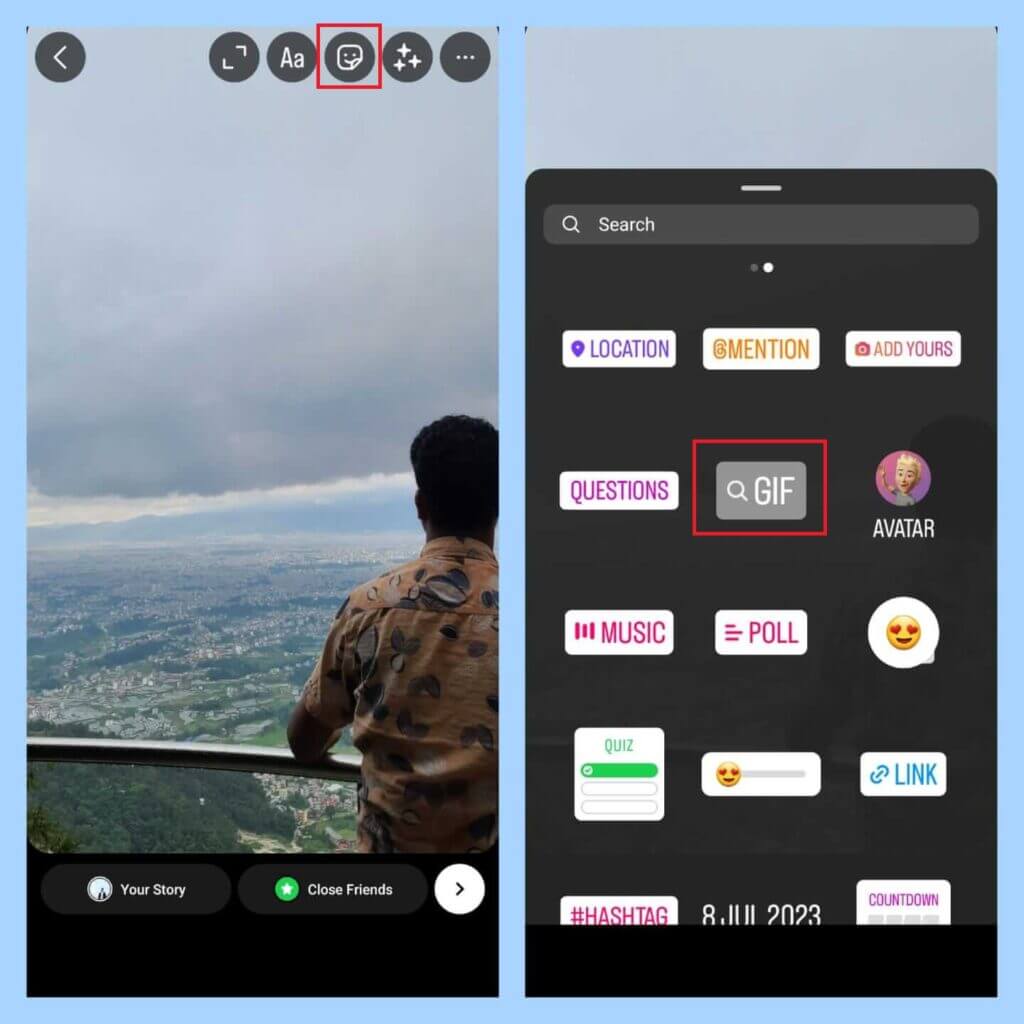
4. После того, как вы найти идеальную наклейку Если вы ищете что-то конкретное, просто нажмите на это и перетащите в свою историю.
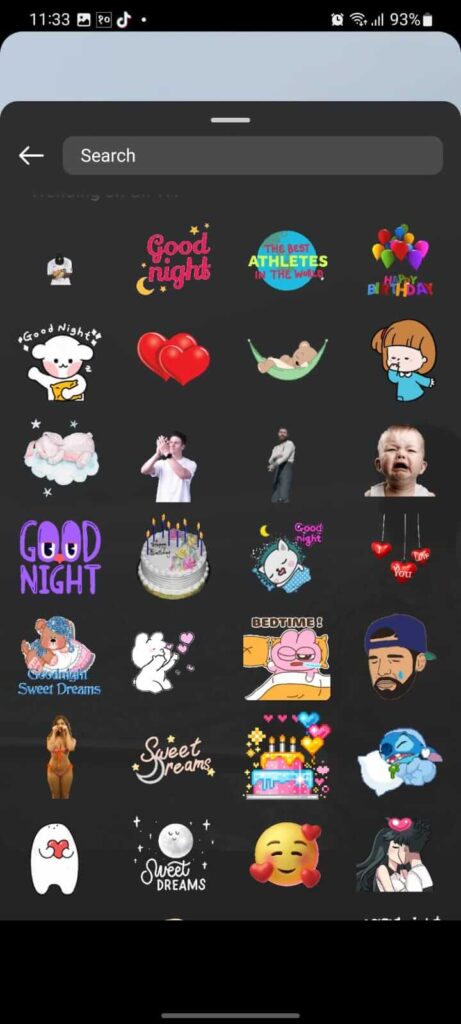
Вы можете настраивать GIF-файлы, поворачивая, изменяя размер и положение. Кроме того, вы можете добавить несколько GIF-файлов в одну и ту же историю по своему усмотрению.
Кроме того, вы также можете использовать хэштеги Укажите название GIF-файла в подписи, если хотите добавить его в публикацию в Instagram, чтобы его могли увидеть те, кто испытывает трудности с поиском похожих изображений.
Как добавить GIF-изображения в историю в Instagram
В этом цифровом мире вы можете делать все, что захотите. И то же самое относится к GIF-анимациям в Instagram.
Хотя в Instagram пока нет встроенной функции для создания GIF-анимаций, вы все равно можете создать ее с помощью сторонних веб-сайтов или приложений.
Мы расскажем вам, как это работает!
- Для начала зайдите на проверенные сайты или в приложения для создания GIF-анимаций, такие как Imgflip, GIFPAL и т. д.
- Зарегистрируйтесь в одном из приложений или на одном из сайтов; вот тут-то и начинается самое интересное.
- Вы можете проявить свою креативность при создании GIF-анимаций и просто сохранить их на своё устройство.
Что дальше? Спам!! Начните рассылать друзьям свои эмоции, используя GIF-изображения из галереи.
А если вам лень этим заниматься, просто поищите что угодно. существующие GIF-файлы Если вам понравилось, скачайте их.
Организуйте свою собственную библиотеку стикеров, создав папки для разных типов. Таким образом, вы сможете легко публиковать созданные вами GIF-изображения в своих историях в Instagram.
Как искать определенные GIF-изображения в Instagram?
Поиск GIF-изображений кажется самой простой задачей. Однако это не так! Для этого требуется целенаправленное исследование, а также знание правильных ключевых слов.
При работе с интерфейсом создания историй обращайте внимание на значок GIF-стикера, рядом с которым находятся другие стикеры, такие как опросы, местоположение и эмодзи.
Воспользуйтесь этим и введите конкретные ключевые слова, чтобы платформа смогла найти именно ту наклейку, которую вы ищете.
Просто имейте в виду, что для поиска нужных стикеров необходимо использовать конкретные слова. Если же нужное слово не приходит на ум, есть ещё один способ поиска GIF-изображений. Можно просто использовать похожие слова, относящиеся к данному стикеру.
Например, если вам нужна анимированная картинка кофе, вы можете просто ввести в поиск «кофе» или что-то связанное с ним, например, «горячий напиток», «кафе» и т. д.
Как изменить размер и переместить GIF-изображения в ваших историях в Instagram?
GIF-анимации — это проще простого, чтобы ими наслаждаться. Но это ещё не всё; подождите, пока вы поймёте, что настраивать эти анимированные изображения совсем несложно!
Вам не нужно ломать голову, обрезая и поворачивая изображения в своих историях в Instagram. Сразу после выбора подходящего GIF-файла, нажмите и удерживайте его, а затем перетащите в нужное место.
Но если вы хотите уменьшить или увеличить его до определенного размера, перемещайте палец внутрь, одновременно сжимая, и наружу, расширяя.
Как добавить несколько GIF-анимаций в одну и ту же историю?
В общем, здесь не так уж много работы. Добавление нескольких GIF-файлов в историю ничем не отличается от загрузки одного GIF-файла в историю.
Вам просто нужно повторять этот процесс снова и снова. Аналогично, в наших инструкциях выше о закреплении стикера в истории Instagram, вам нужно добавлять GIF-изображения в тот же контент MyDay снова и снова. Продолжайте этот процесс, пока не захотите прекратить добавлять анимированные картинки, и работа будет выполнена.
Используя множество GIF-анимаций, можно создавать невероятные истории, которые обязательно привлекут внимание любого человека.
Часто задаваемые вопросы
1. Можно ли добавлять GIF-изображения в истории Instagram из фотогалереи?
Да, вы можете добавлять GIF-изображения в истории Instagram из фотогалереи. Вам нужно только создать собственное изображение или загрузить его из интернета в фотогалерею. Однако эта функция поддерживается только на Android, iOS и других мобильных телефонах.
В истории Instagram нельзя добавить GIF-изображения из фотогалереи компьютера.
2. Почему GIF-изображения делают истории в Instagram размытыми?
GIF-файлы делают истории в Instagram размытыми, потому что качество изображения автоматически снижается при добавлении GIF-файла к изображению.
Это происходит потому, что стикеры добавляют к изображению ещё один слой, уменьшая количество пикселей фона. Чтобы этого избежать, можно использовать высококачественные GIF-файлы и оптимизировать их качество перед публикацией.
3. Как получить доступ к библиотеке GIF-изображений в Instagram?
Итак, если следовать этим шагам, процесс состоит из двух частей:
- Перейдите к созданию истории в Instagram.
- Нажмите на Наклейки значок и выберите GIF Вы получите доступ ко всем доступным на экране стикерам.
Совет: Как скачать GIF-файлы и фотографии из Instagram одним щелчком мыши
Бесплатный загрузчик изображений Free Image Downloader — лучший загрузчик изображений для скачивания фотографий и GIF-файлов из Instagram в один клик. В отличие от онлайн-загрузчиков изображений и расширений для браузеров, Free Image Downloader поможет вам эффективно скачивать любые изображения с любого веб-сайта. Пользователи могут легко сэкономить время и силы, автоматизировав процесс загрузки, что позволит им с легкостью архивировать, организовывать и управлять своими любимыми GIF-файлами и изображениями из Instagram.
Бесплатная загрузка Бесплатная загрузка

Заключение
В целом, GIF-анимации могут превратить скучные и обычные разговоры в живые и игривые. Они также помогают продемонстрировать ваш стиль, интересы и чувство юмора. Более того, забавные стикеры могут вызвать радость, смех и позитивную атмосферу у ваших подписчиков.
Благодаря возможности создания привлекательных GIF-анимаций прямо в камере Instagram Stories, достаточно всего нескольких касаний, чтобы ваши истории стали по-настоящему запоминающимися. Добавьте немного волшебства анимации и посмотрите, какие креативные GIF-файлы понравятся вашей аудитории.
Итак, следите за трендами и используйте новейшие обновления и функции, чтобы создавать незабываемые моменты. Возможно, использование GIF-анимаций не является абсолютно необходимым, но они, безусловно, повышают вовлеченность и укрепляют связь между пользователями. Ваши забавные, юмористические GIF-изображения могут поднять кому-то настроение! Так что же мешает вам закрепить GIF-изображения? Просто сделайте это!
Надеемся, ваш вопрос понятен, и если вам потребуется дополнительная информация, вы также можете обратиться к нам. Отправляйте GIF-изображения в личные сообщения в Instagram. а также научитесь добавлять их к История в Facebook.
Насколько полезной оказалась эта статья?
Нажмите на звездочку, чтобы оценить!
Средний рейтинг / 5. Количество голосов: